PVE超融合部署步骤
安装Proxmox VE
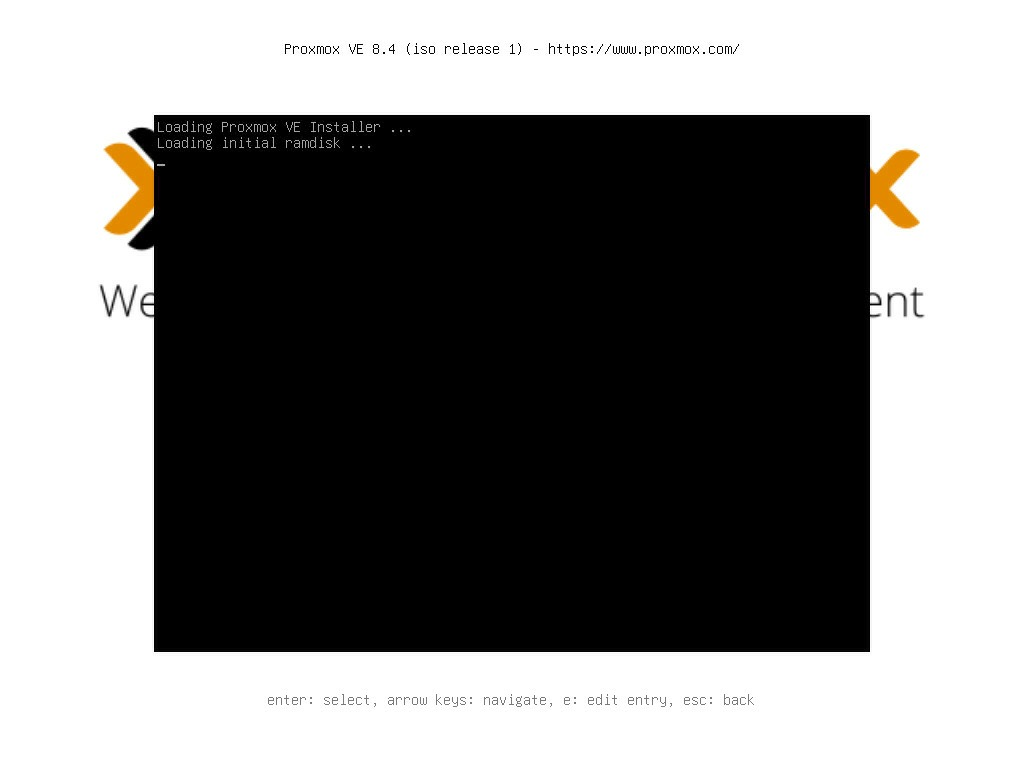
从虚拟光驱启动,进入PVE安装,选择第一项图形界面安装


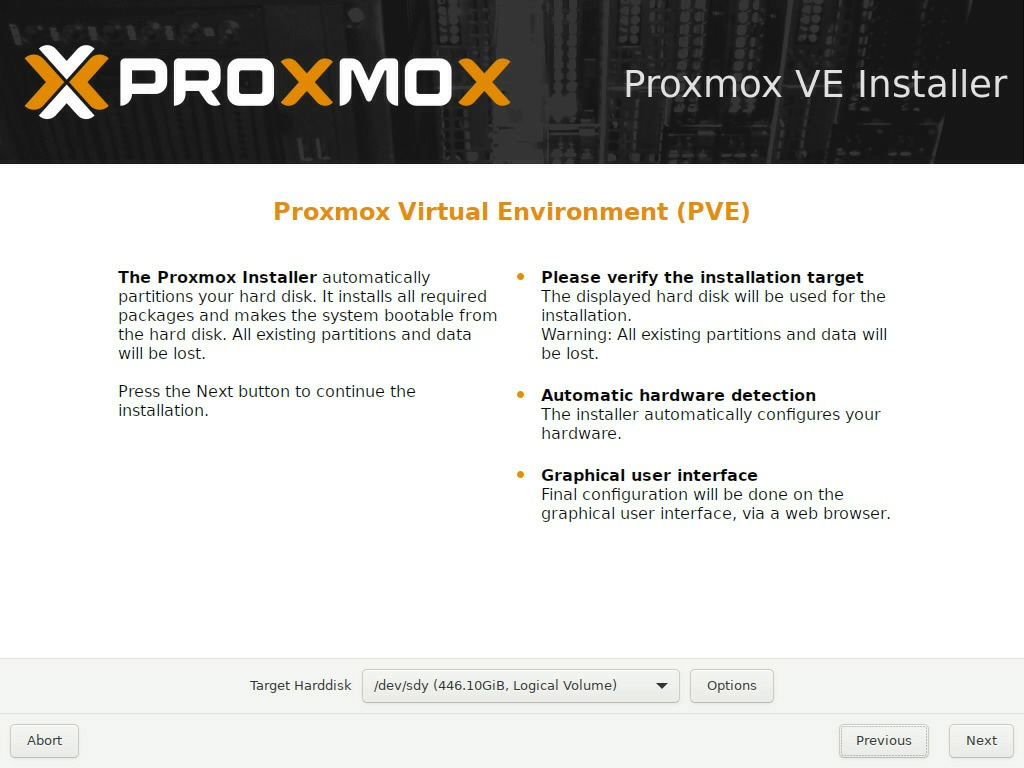
选择安装磁盘为RAID1系统盘
填写国家信息

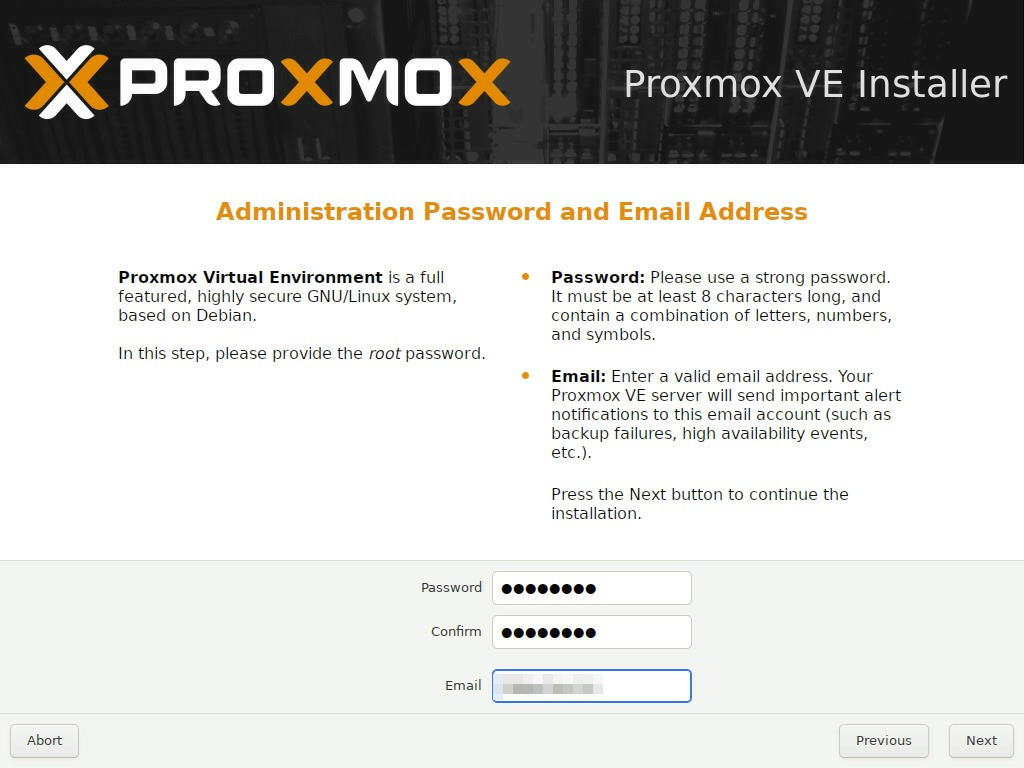
设置root密码
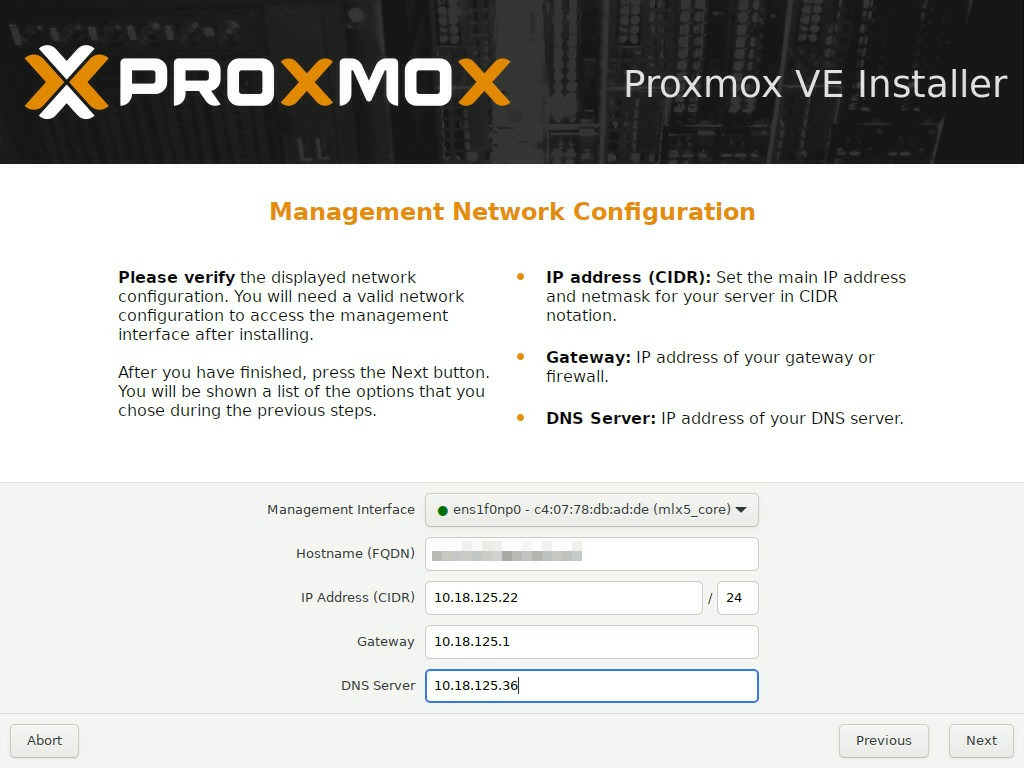
选择管理网卡,填写主机名,管理IP
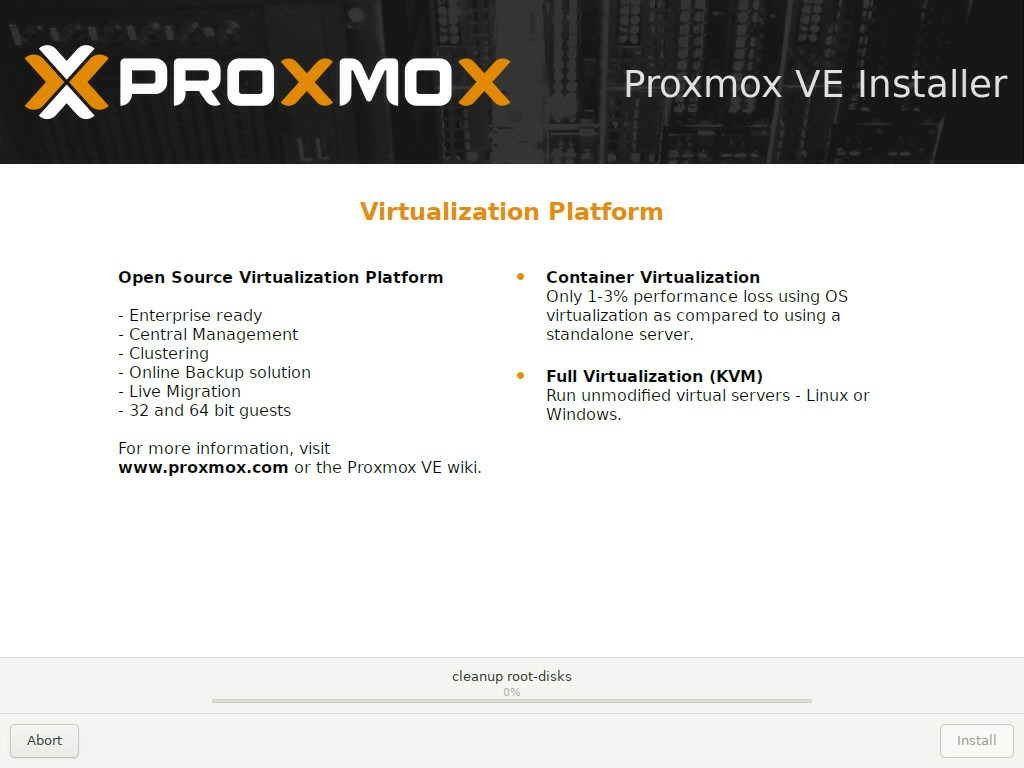
等待安装完成自动重启
配置Proxmox VE
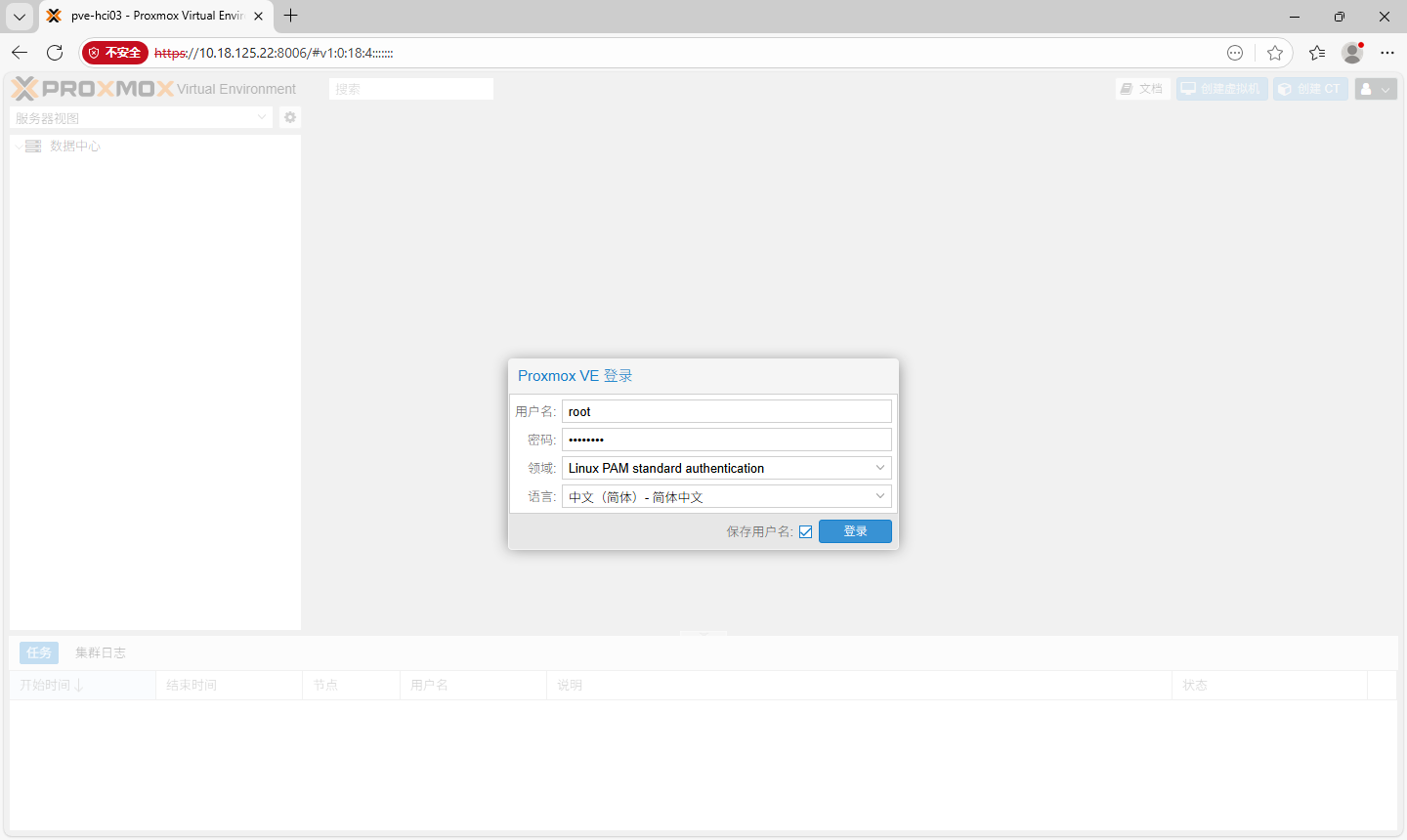
通过https://管理IP:8006访问PVE管理页面,使用root账号密码登录
网络配置
进入网络设置,将管理IP从vmbr0移除,先不要点应用配置
管理口链路聚合
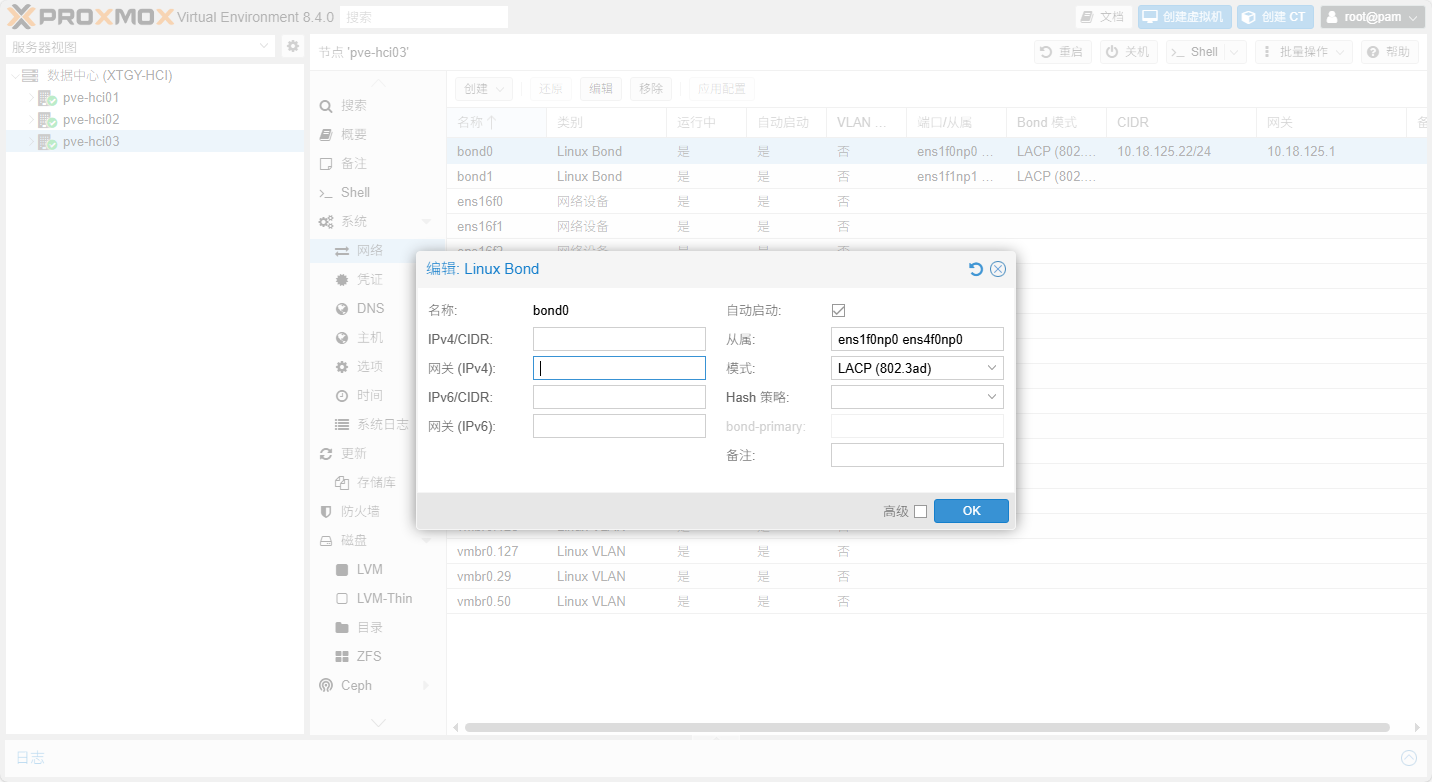
创建Linux Bond,填写名称,从属选择聚合成员端口,模式选择LACP
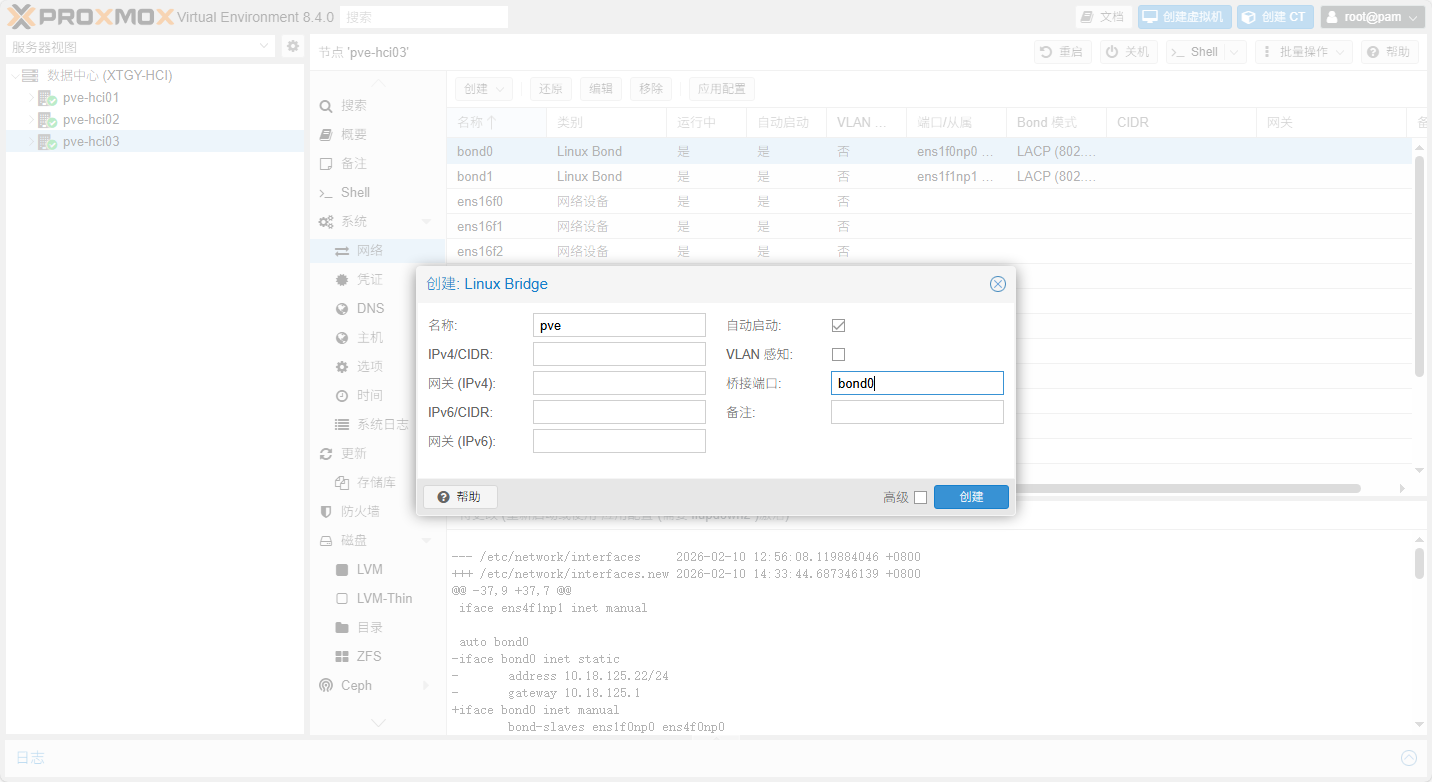
创建管理口Linux Bridge,填写名称、桥接接口(管理网络bond0)
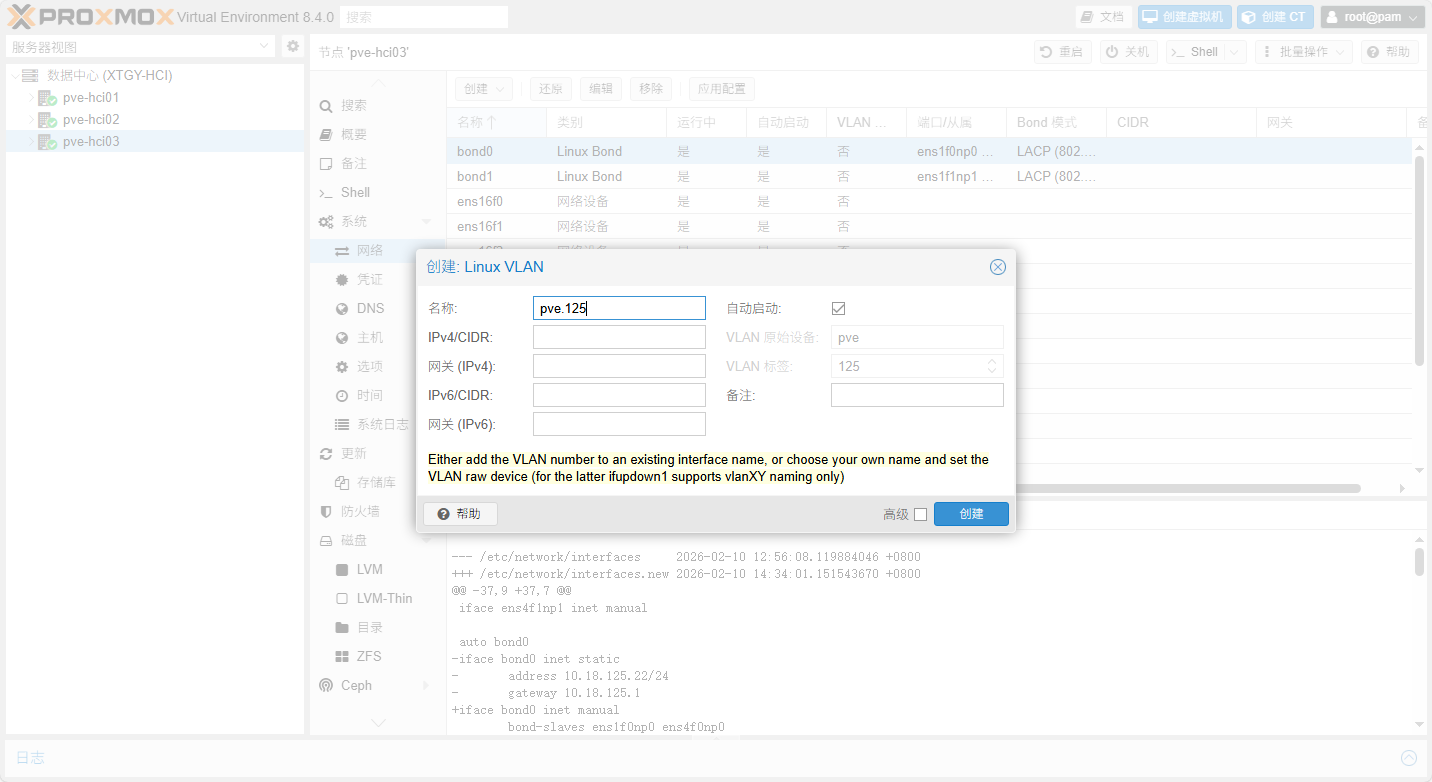
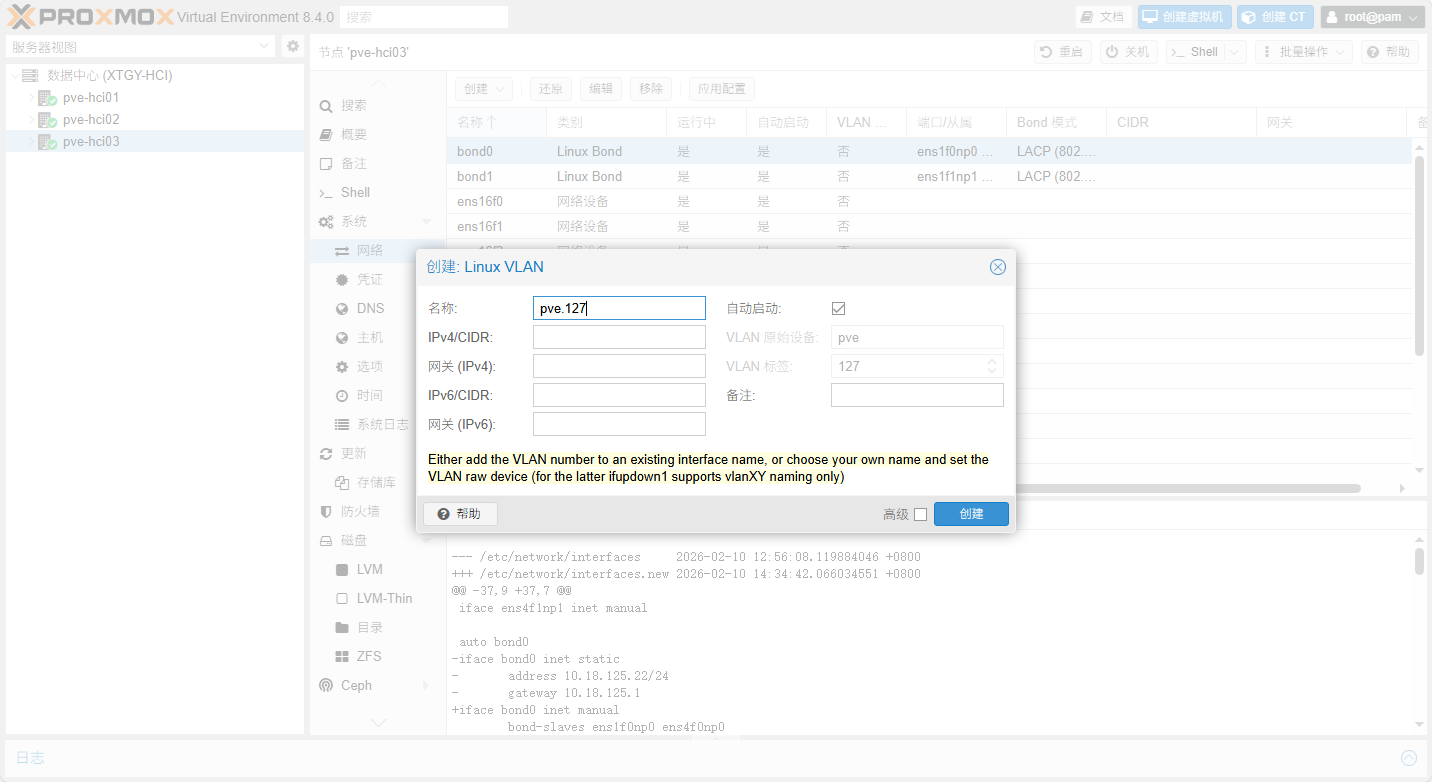
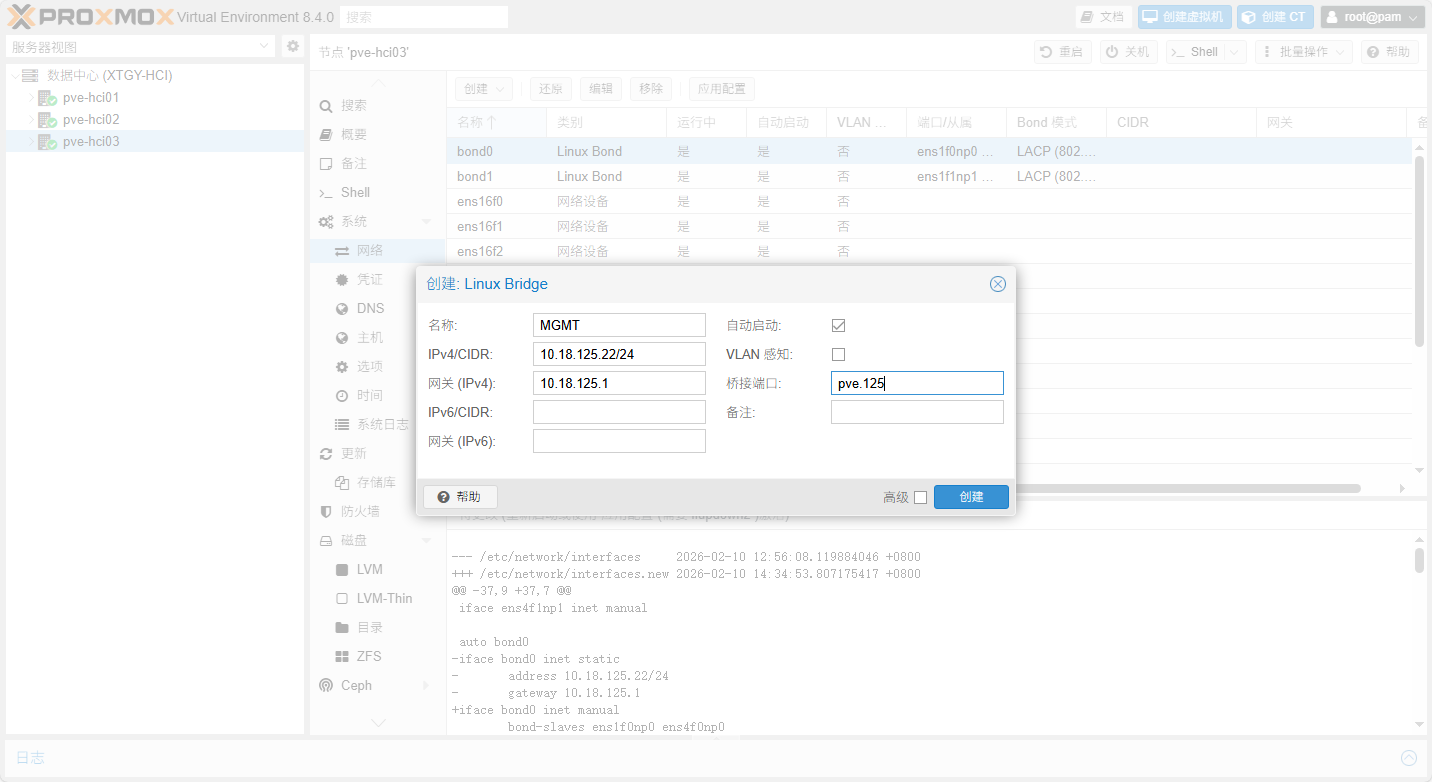
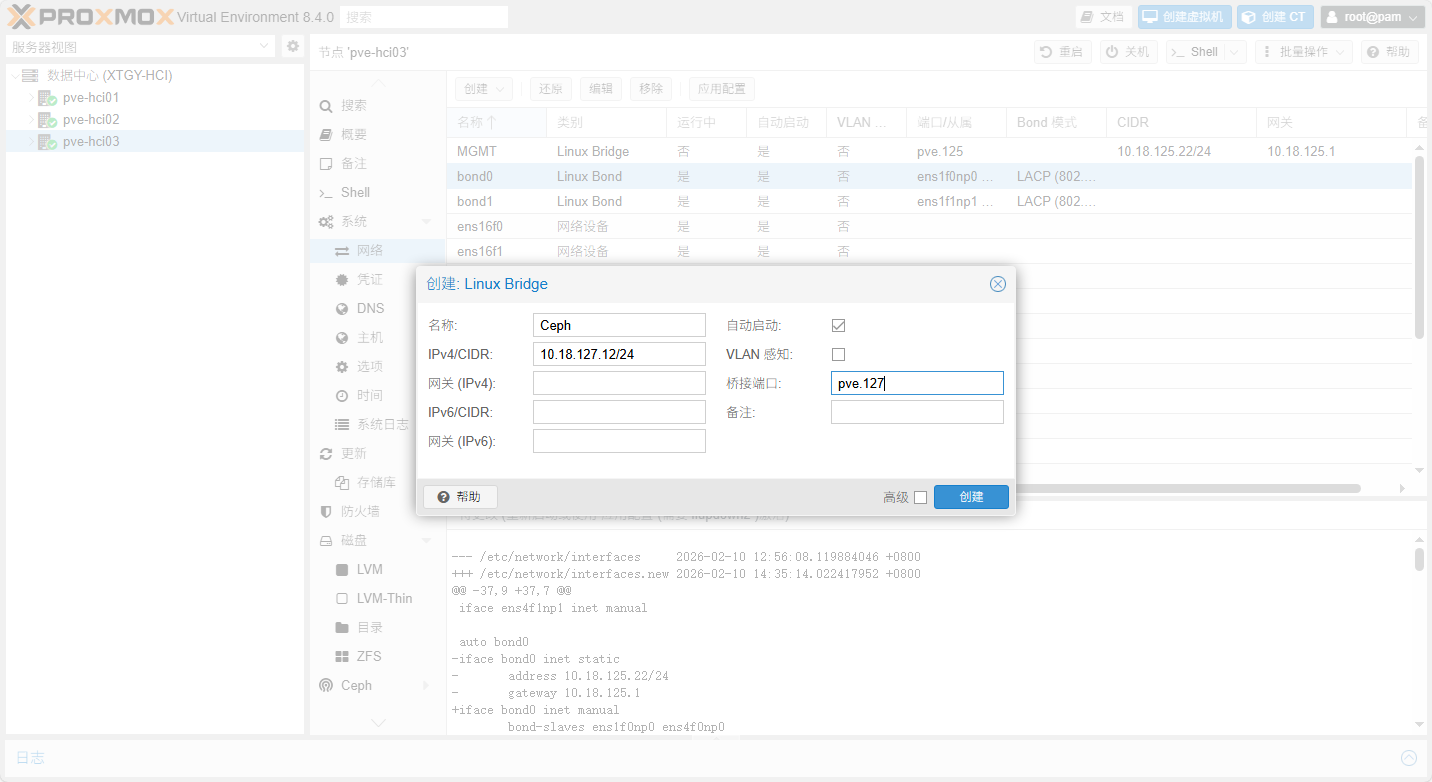
创建管理、存储通信VLAN
1. 创建Linux VLAN,名称pve.125(VLAN125)、pve.127(VLAN127)
2. 创建VLAN对应的Linux Bridge,填写IP地址(管理IP、存储通信IP)
业务口链路聚合
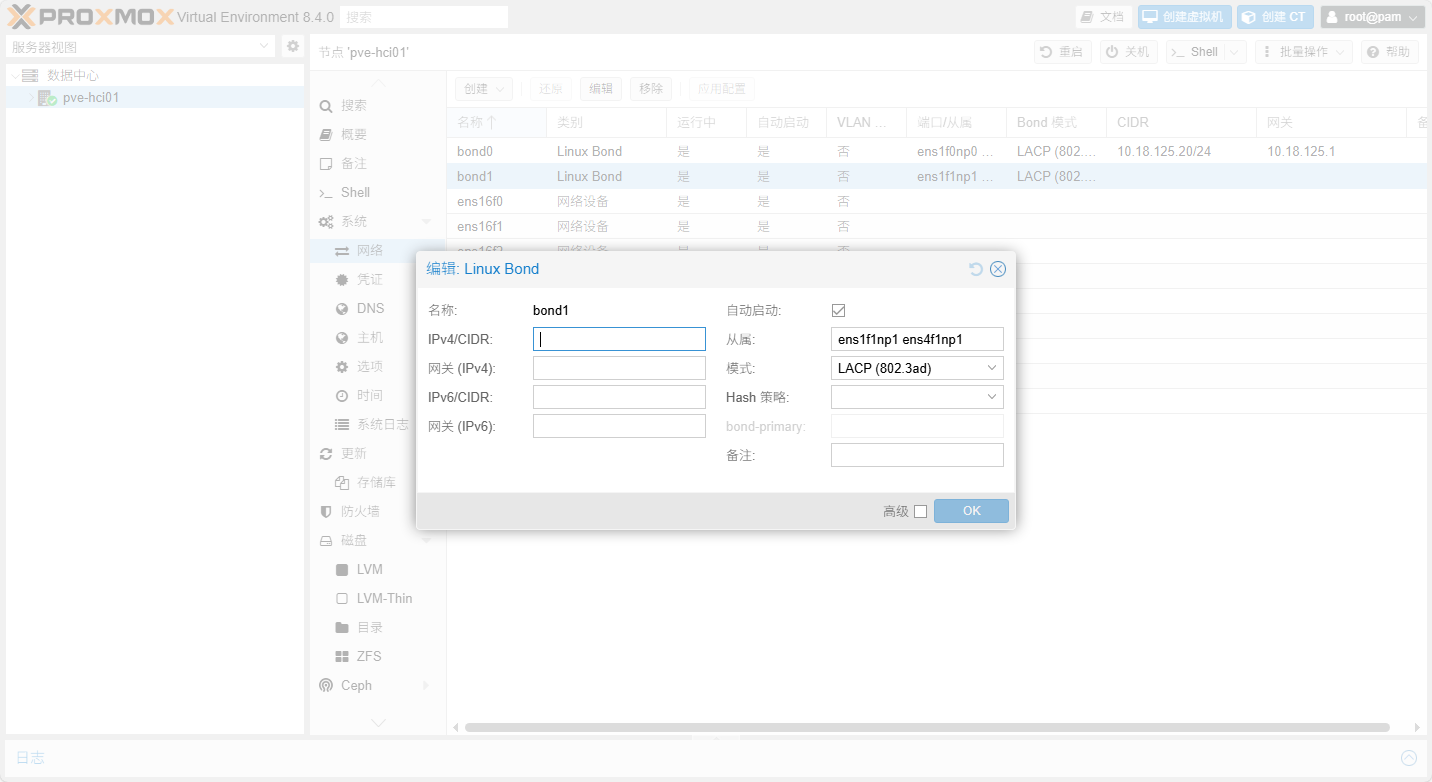
创建Linux Bond,填写名称,从属选择聚合成员端口,模式选择LACP
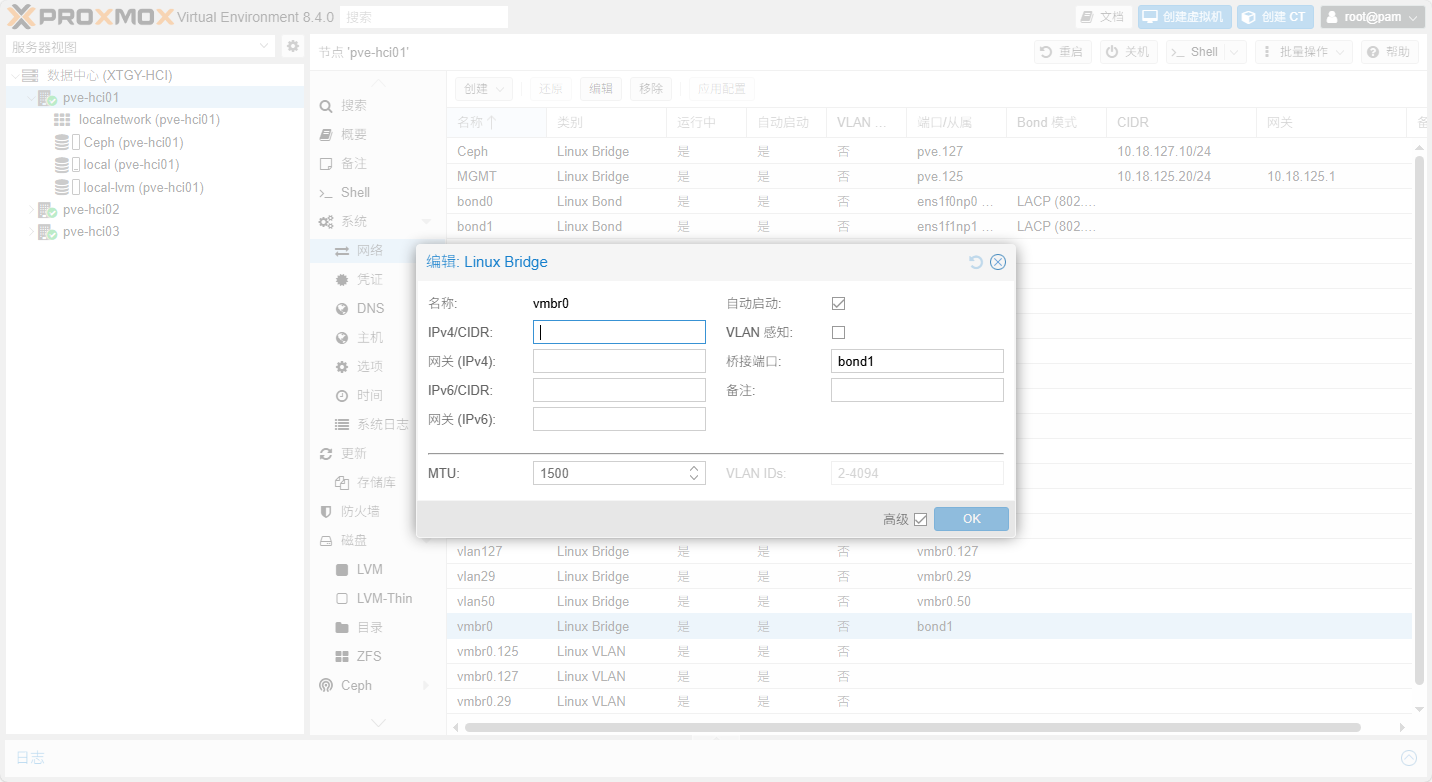
修改业务口Linux Bridge(vmbr0),填写桥接接口(业务网络bond1)
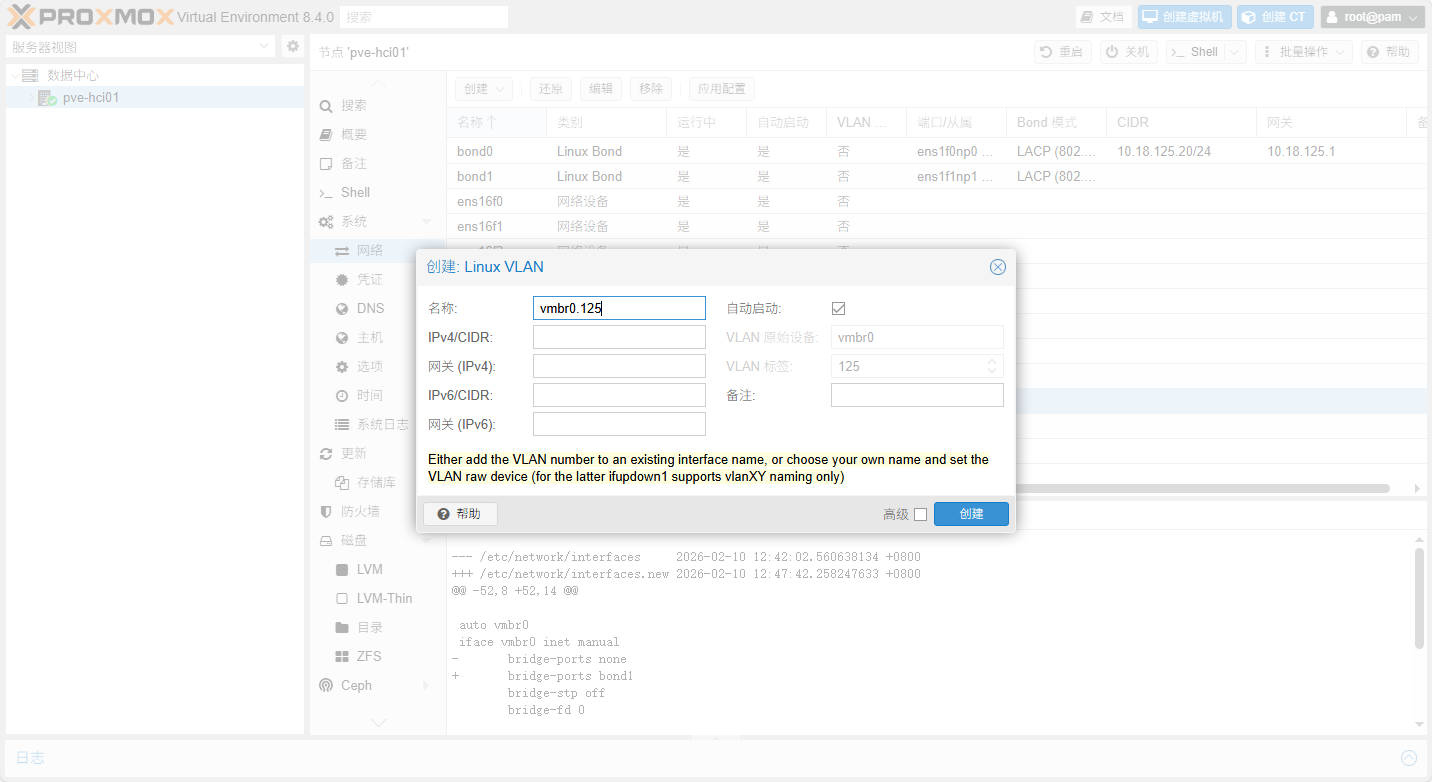
创建业务VLAN
1. 创建Linux VLAN,名称vmbr0.125(VLAN125)
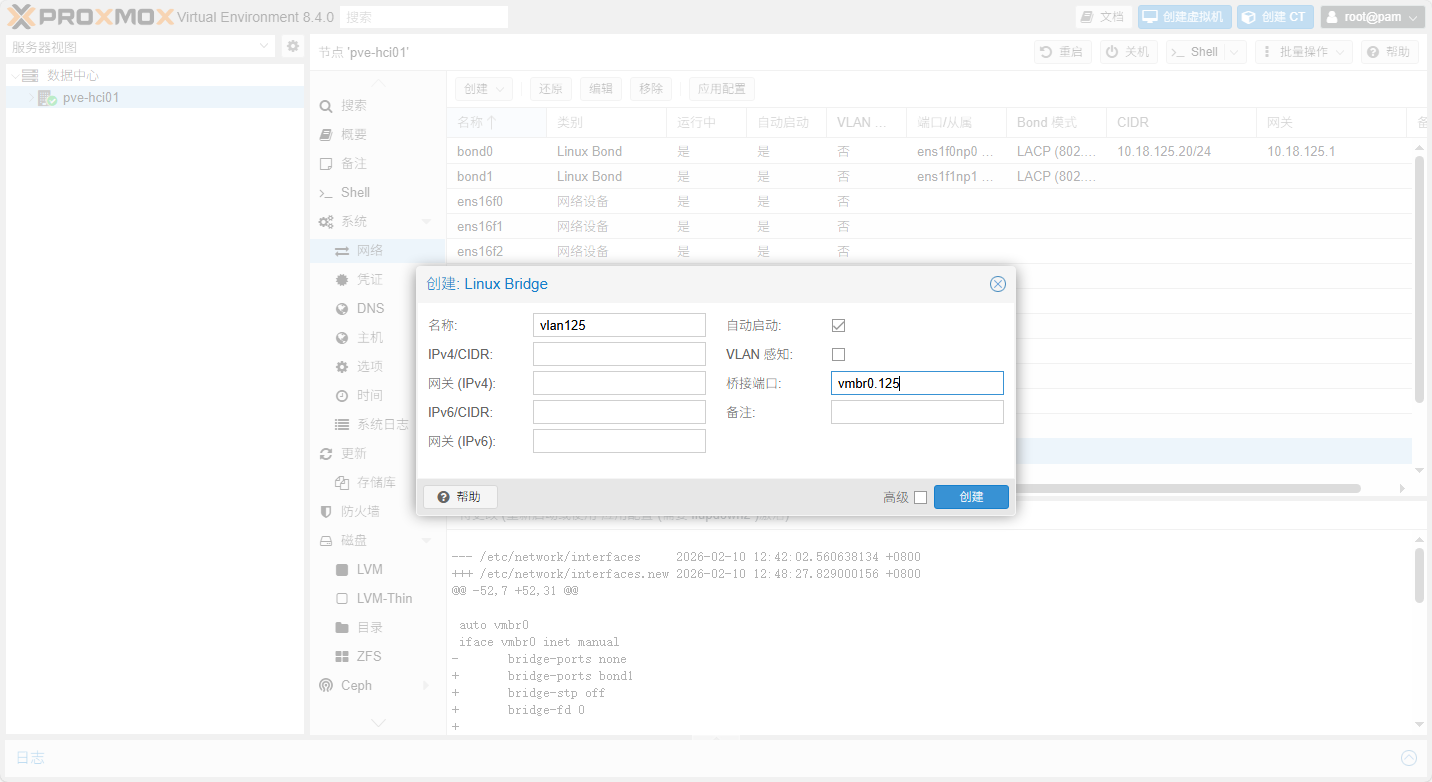
2. 创建VLAN对应的Linux Bridge,用于虚拟机网卡绑定VLAN,填写名称、桥接接口
点击应用配置,修改对应的交换机链路聚合配置
创建、加入集群
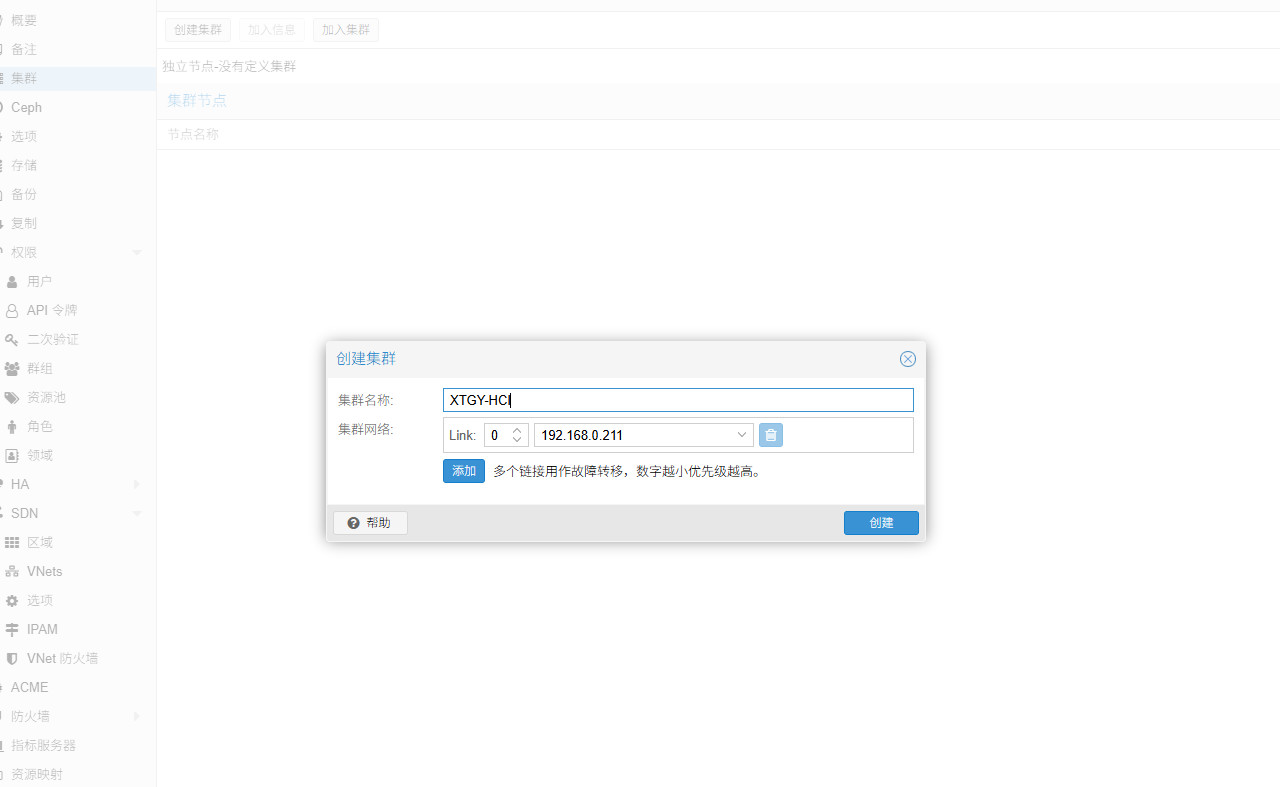
在任意一台主机数据中心层级,点击集群->创建集群,填写集群名称,选择用于集群通信的网卡,点击创建,创建完成后复制集群加入信息
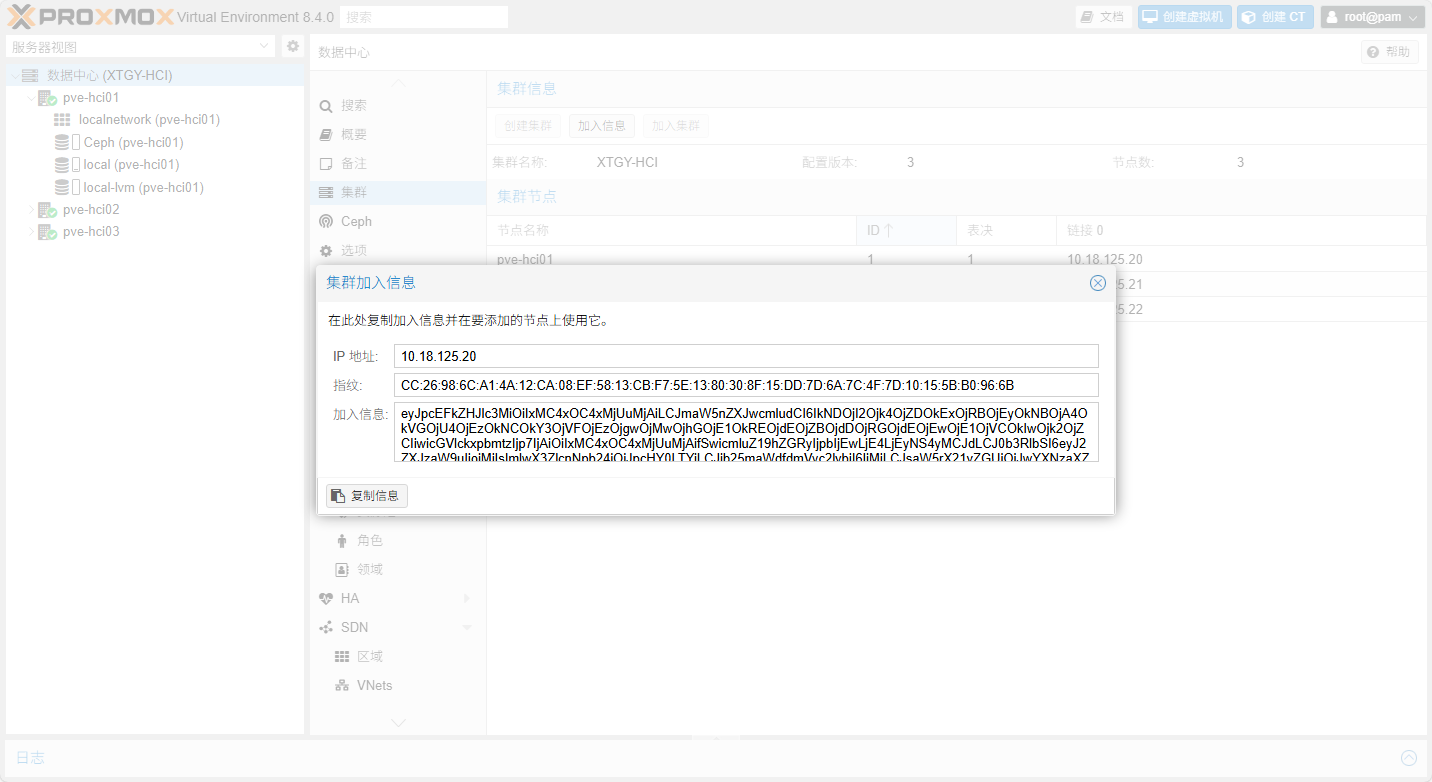
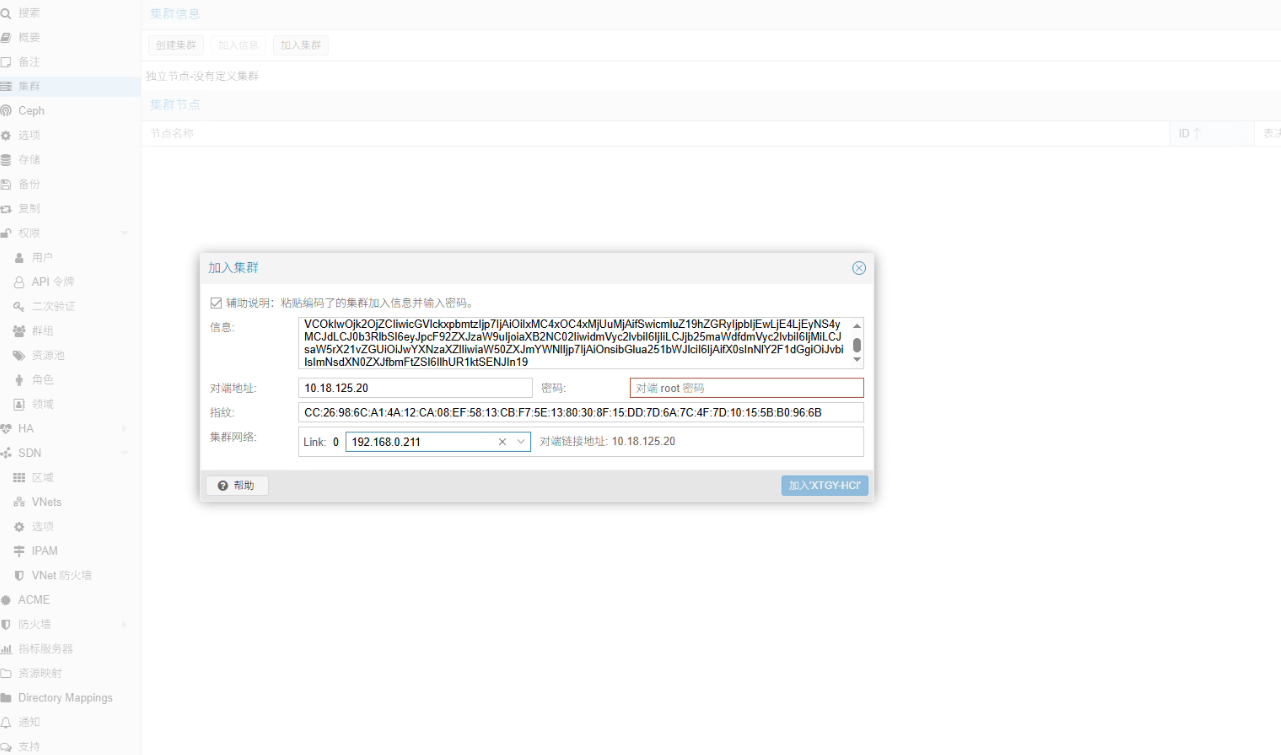
在其他PVE主机数据中心层级,点击集群->加入集群,粘贴加入信息,选择用于集群通信的网卡,输入创建集群的PVE主机root密码,点击加入
Ceph共享存储
安装Ceph
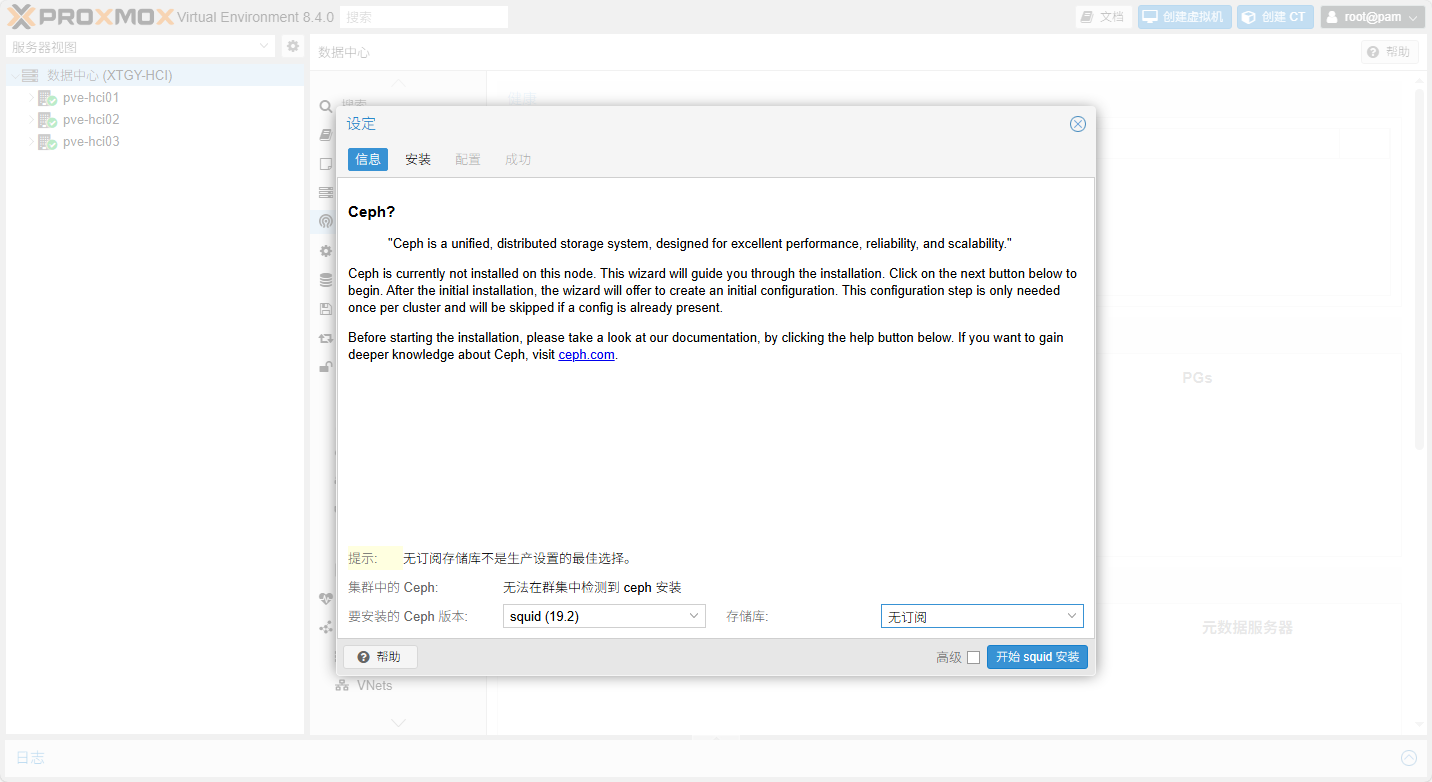
在集群数据中心层级,点击Ceph->安装Ceph
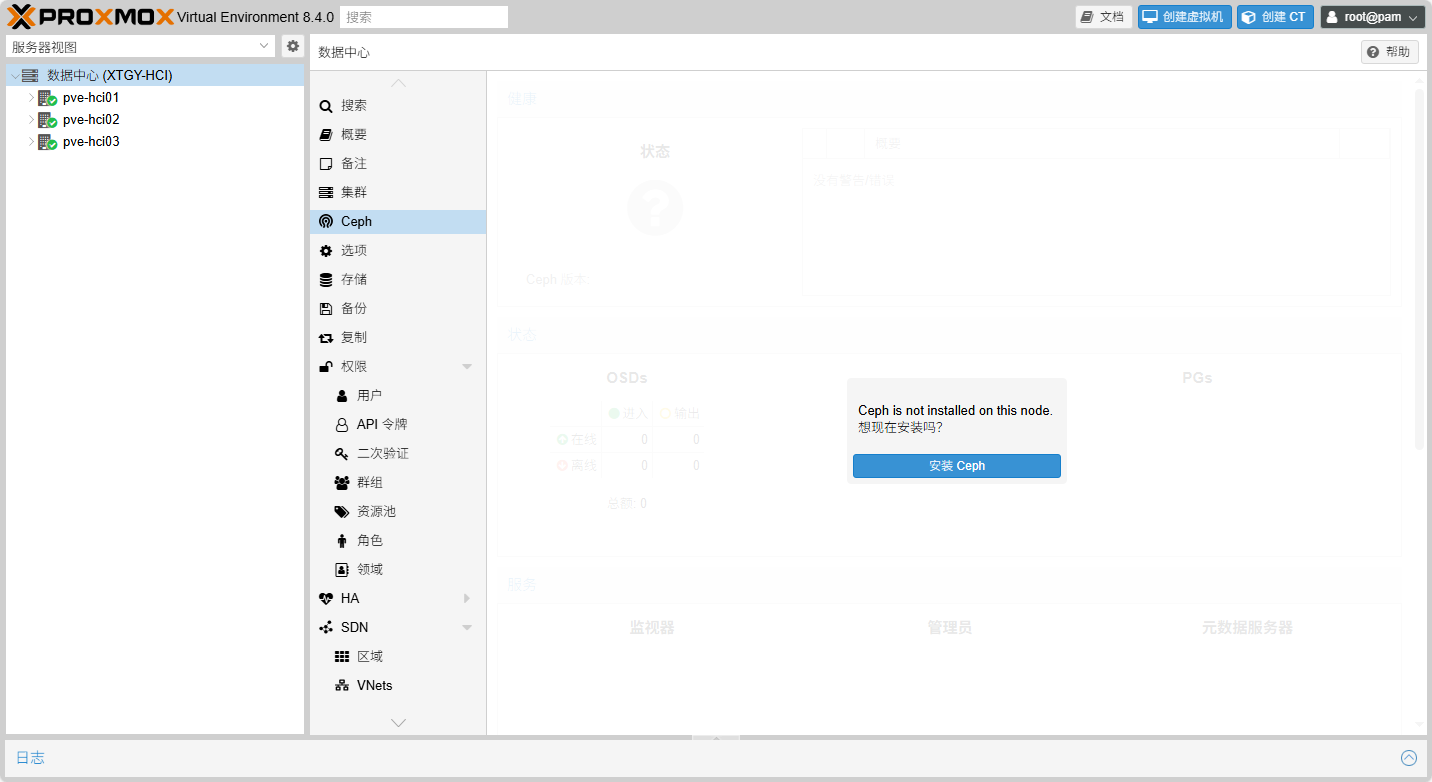
选择要安装的版本,存储库选择无订阅,点击开始安装
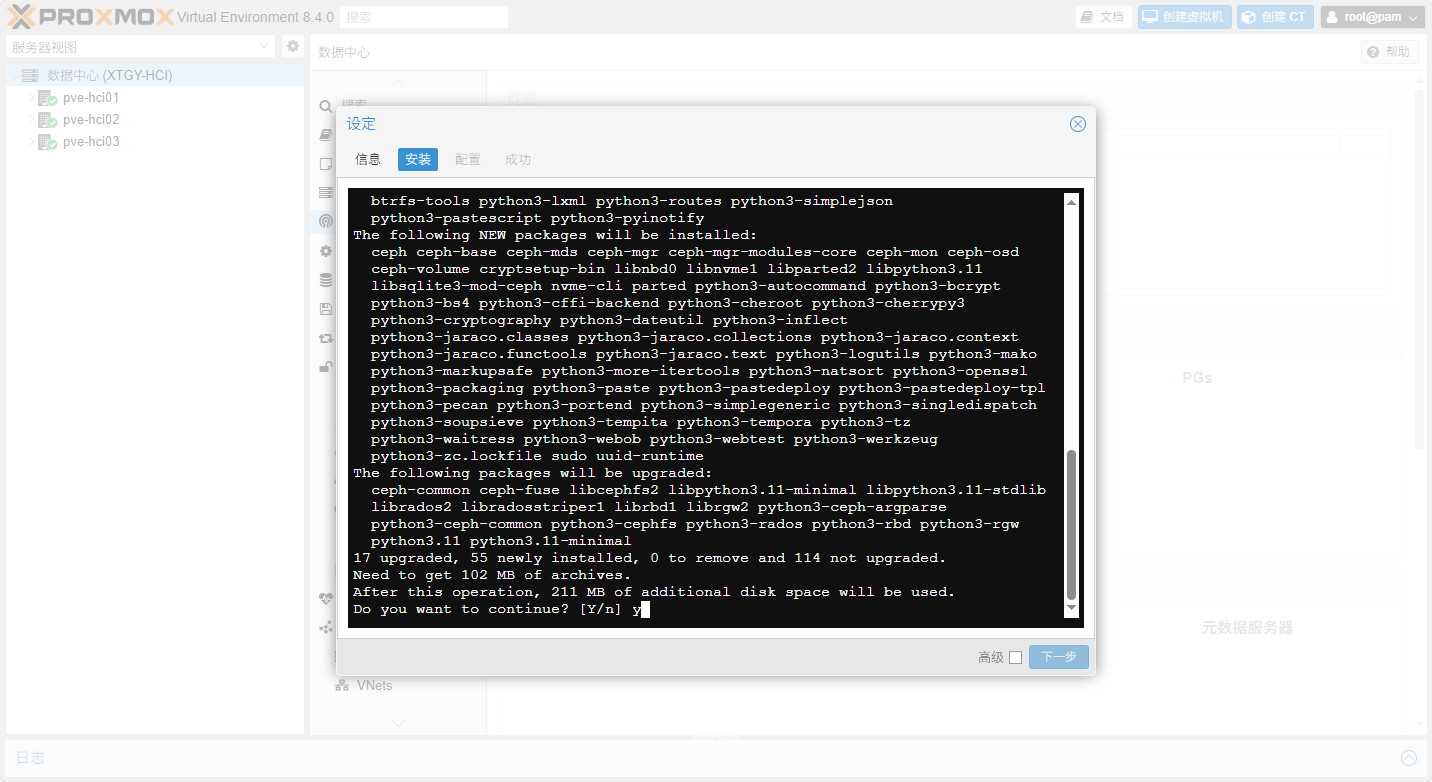
安装过程中有提示按y继续,完成后点击下一步
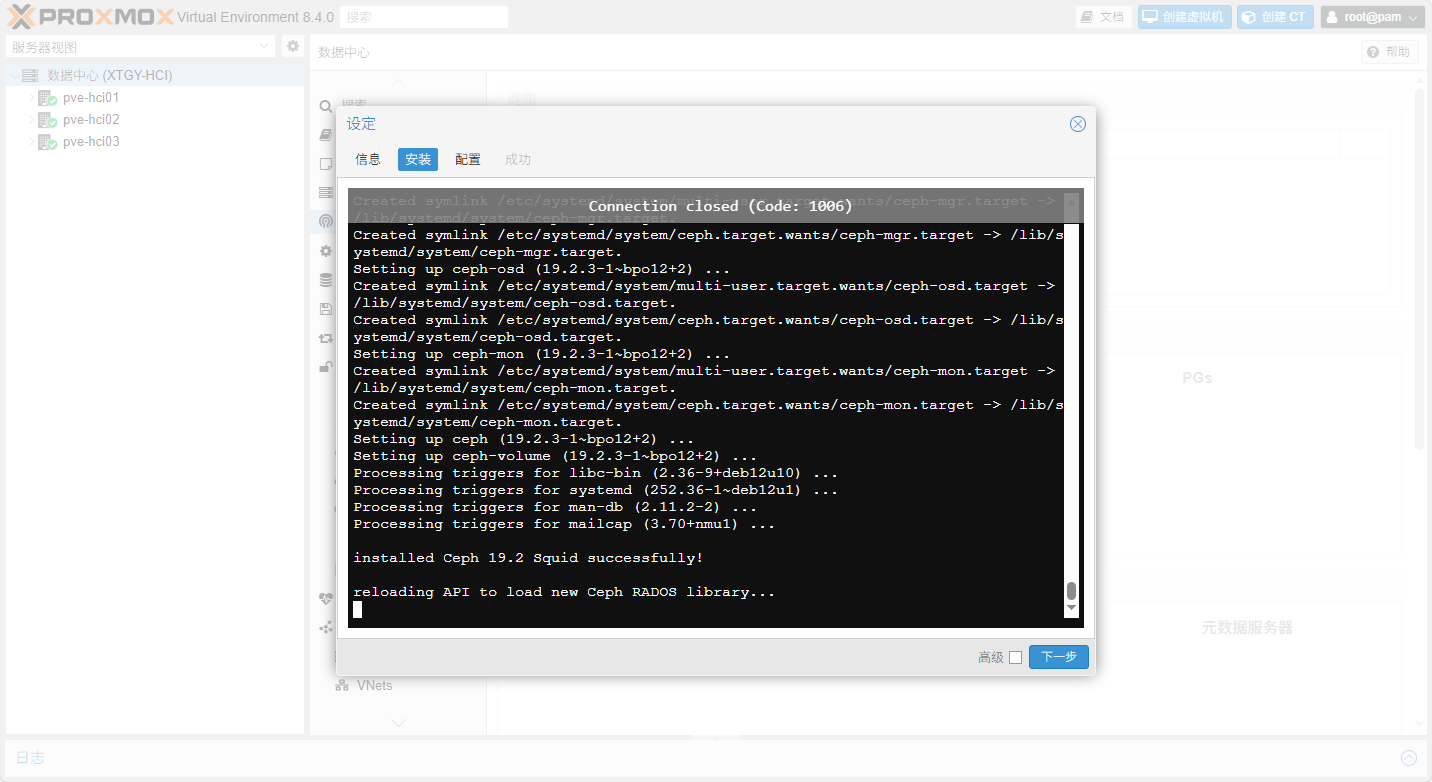
选择公共网络(管理)和集群网络(存储)通信IP
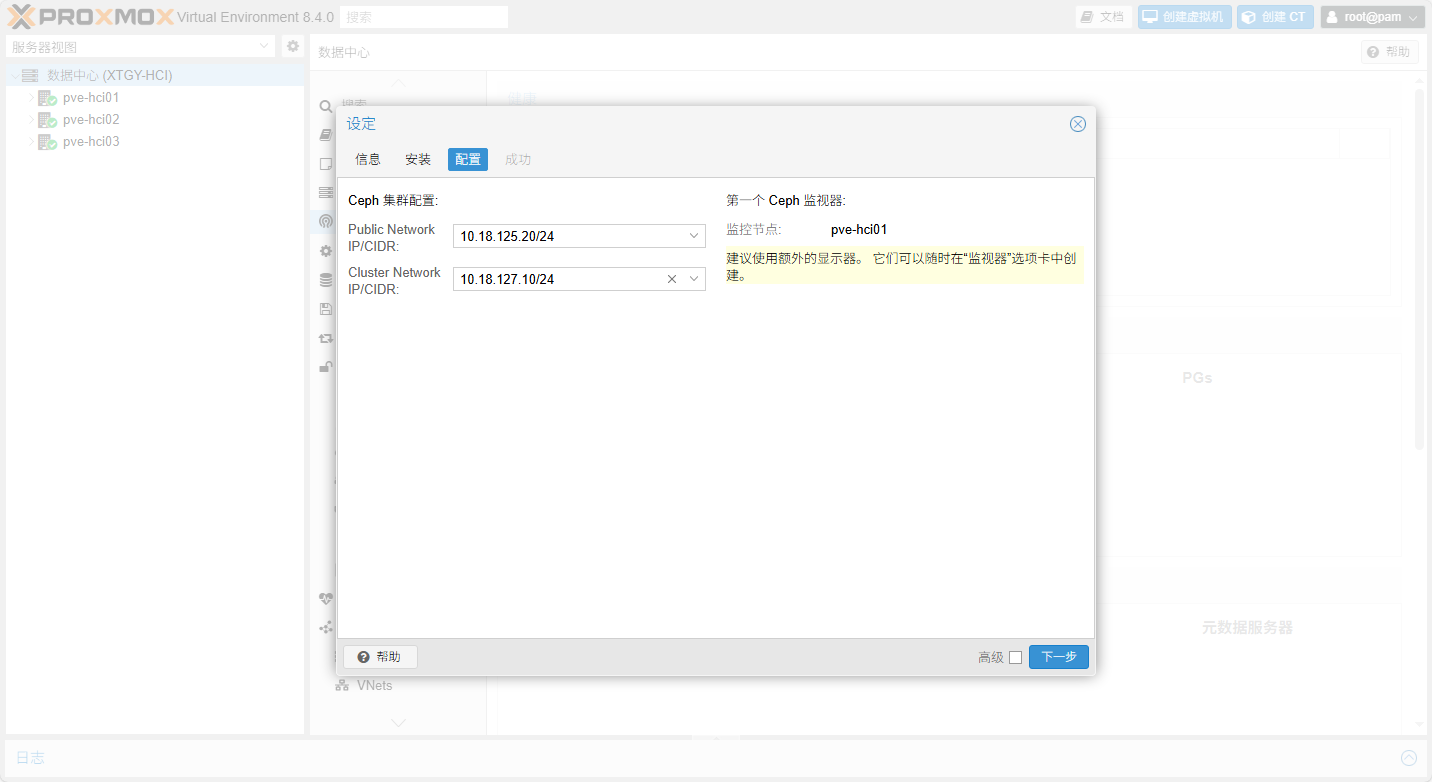
完成安装,分别在节点上检查Ceph是否安装,未安装参照上面的步骤根据向导进行安装
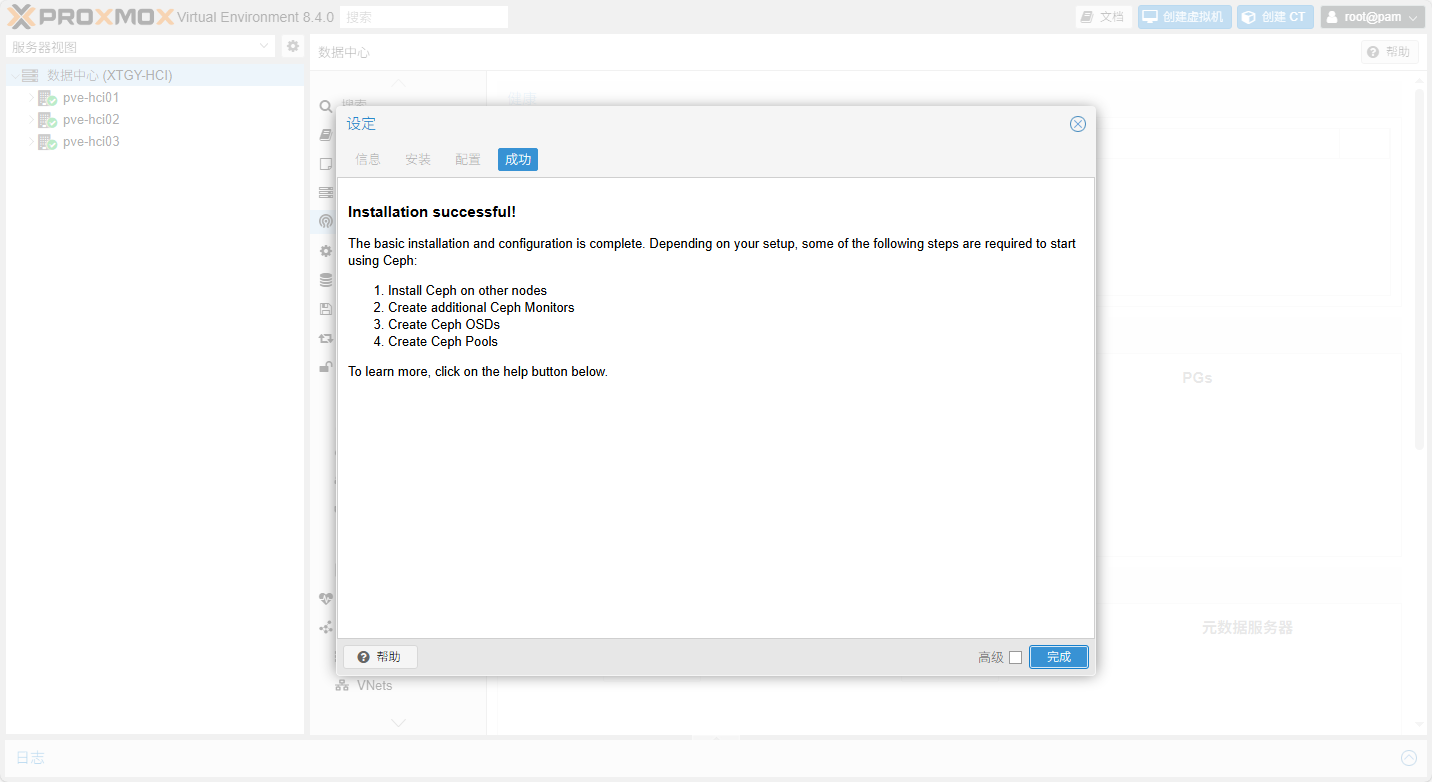
配置Ceph
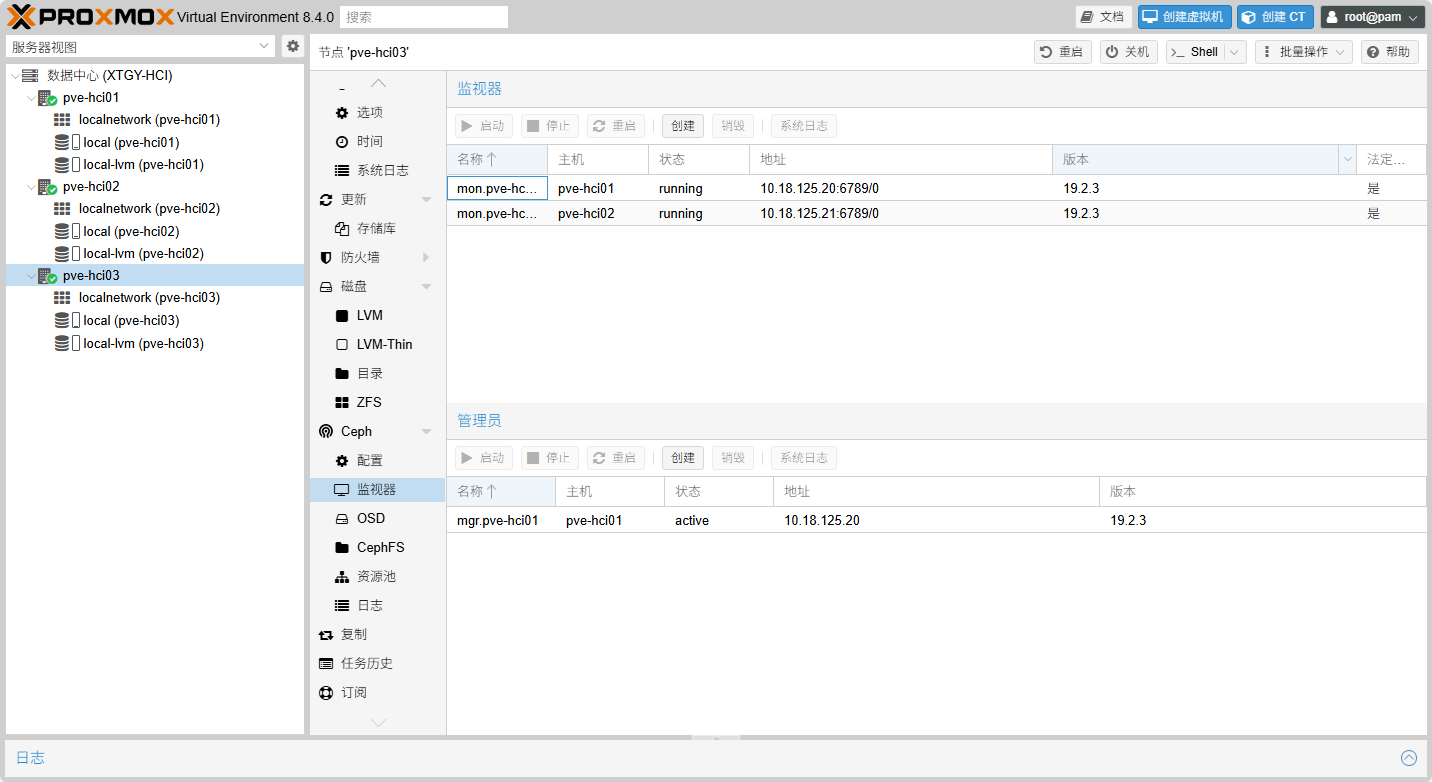
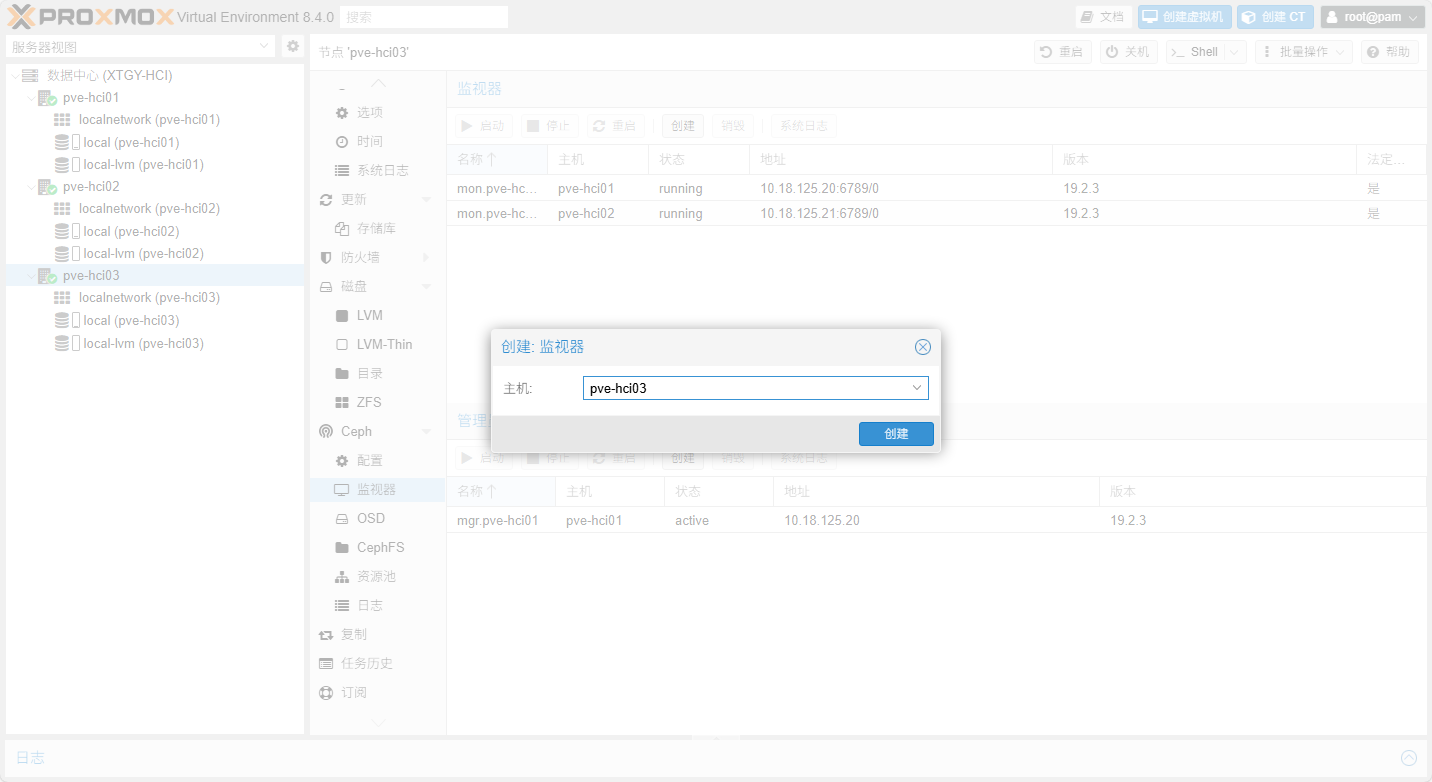
1. 创建监视器(Monitor)
分别在各节点上点击Ceph->监视器,然后创建监视器
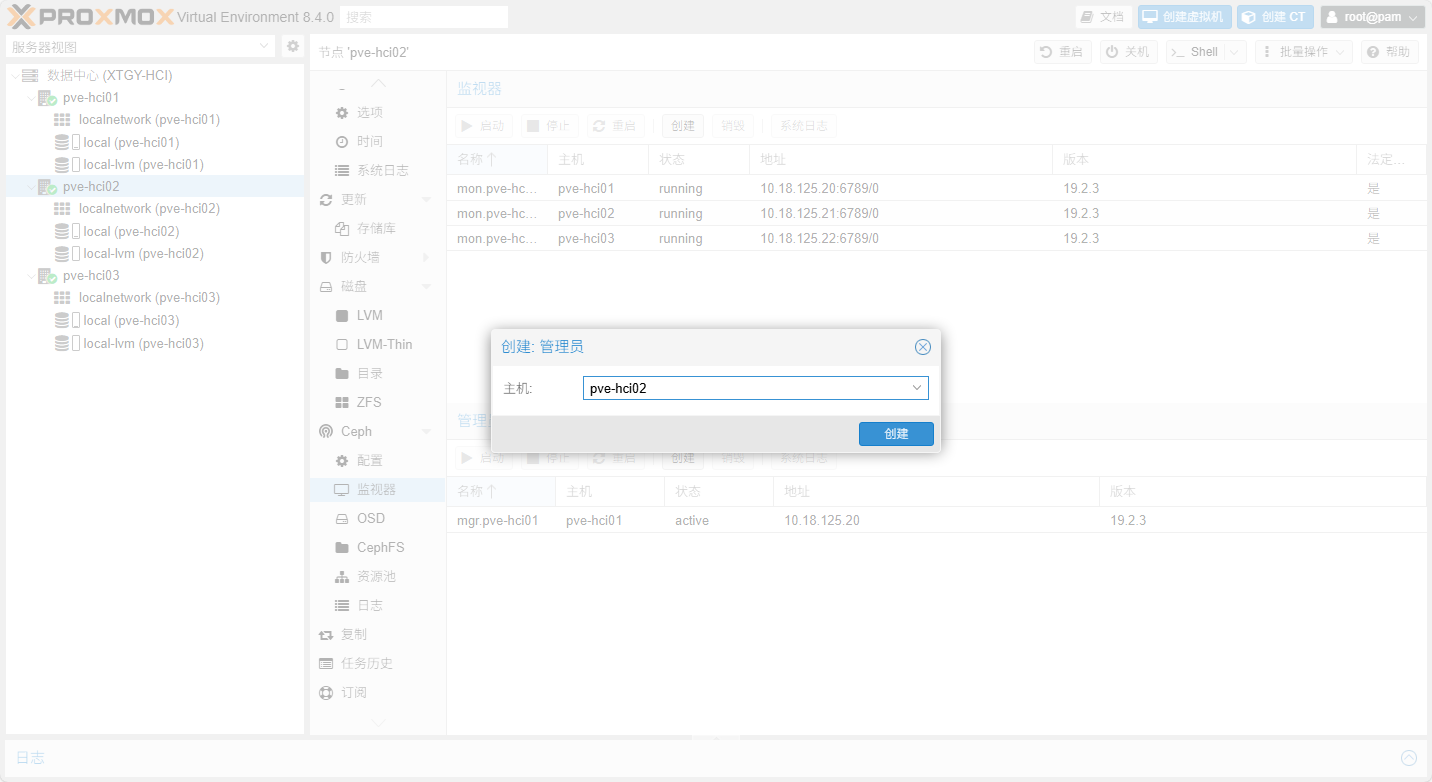
2. 创建管理员(Manager)
分别在各节点上点击Ceph->监视器,然后创建管理员
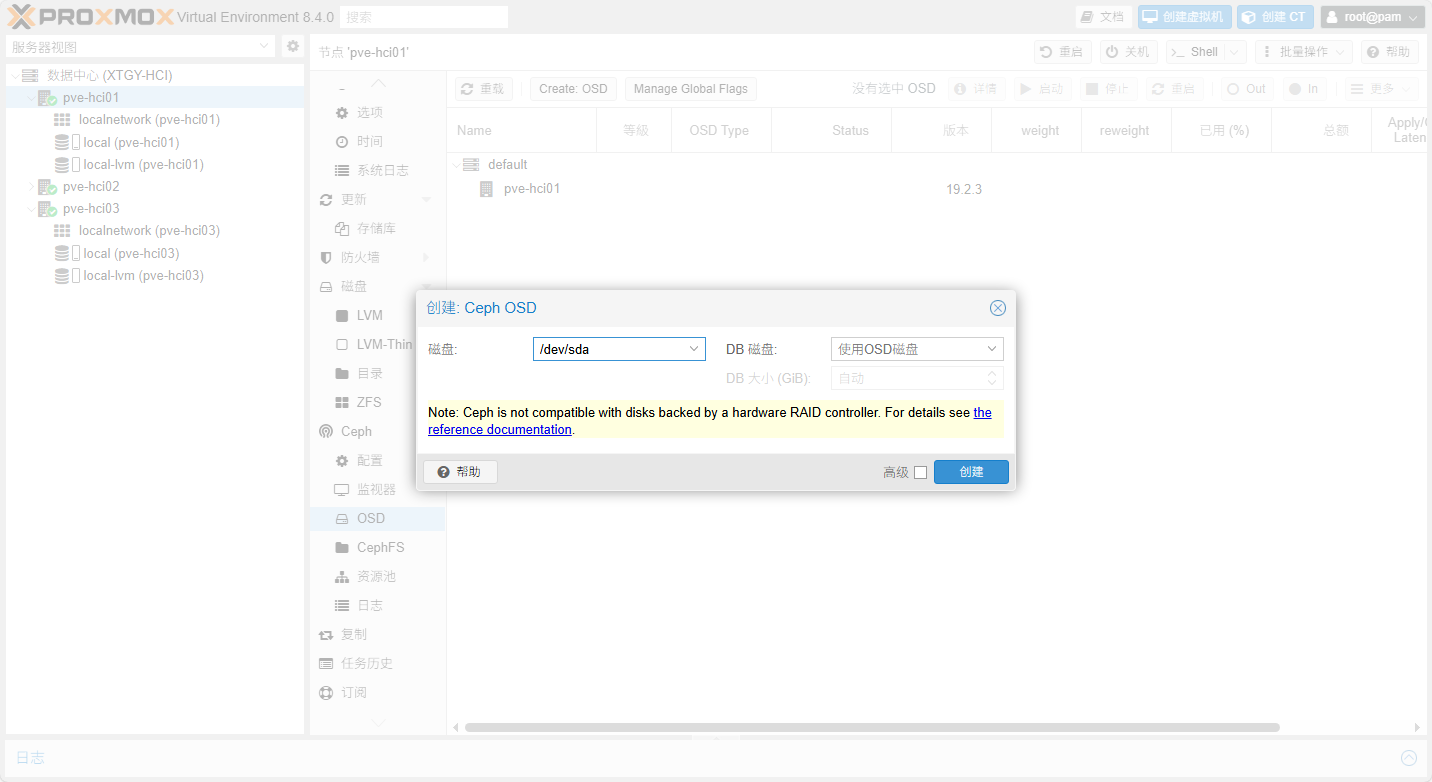
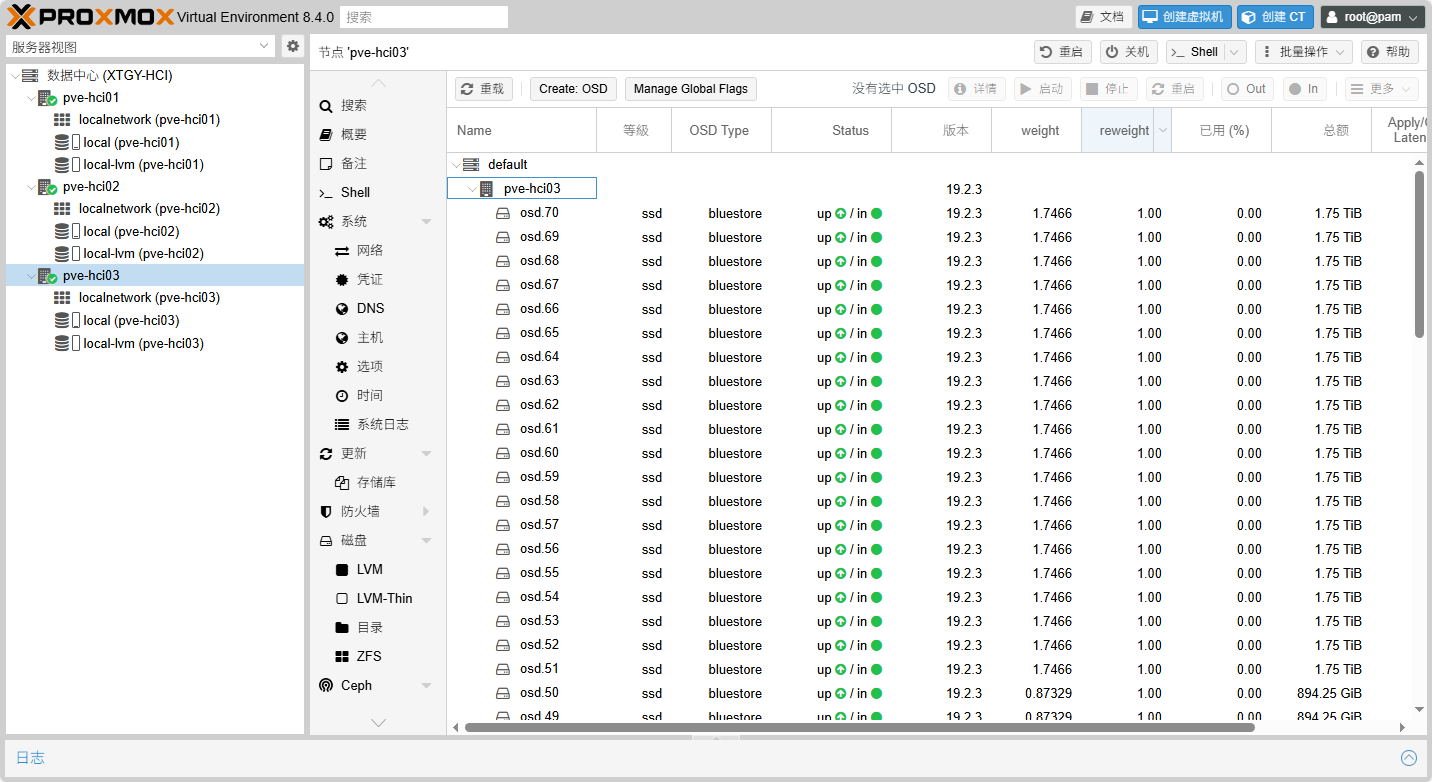
3. 创建OSD
分别在各节点上点击Ceph->OSD,然后创建OSD,将所有数据盘创建为OSD
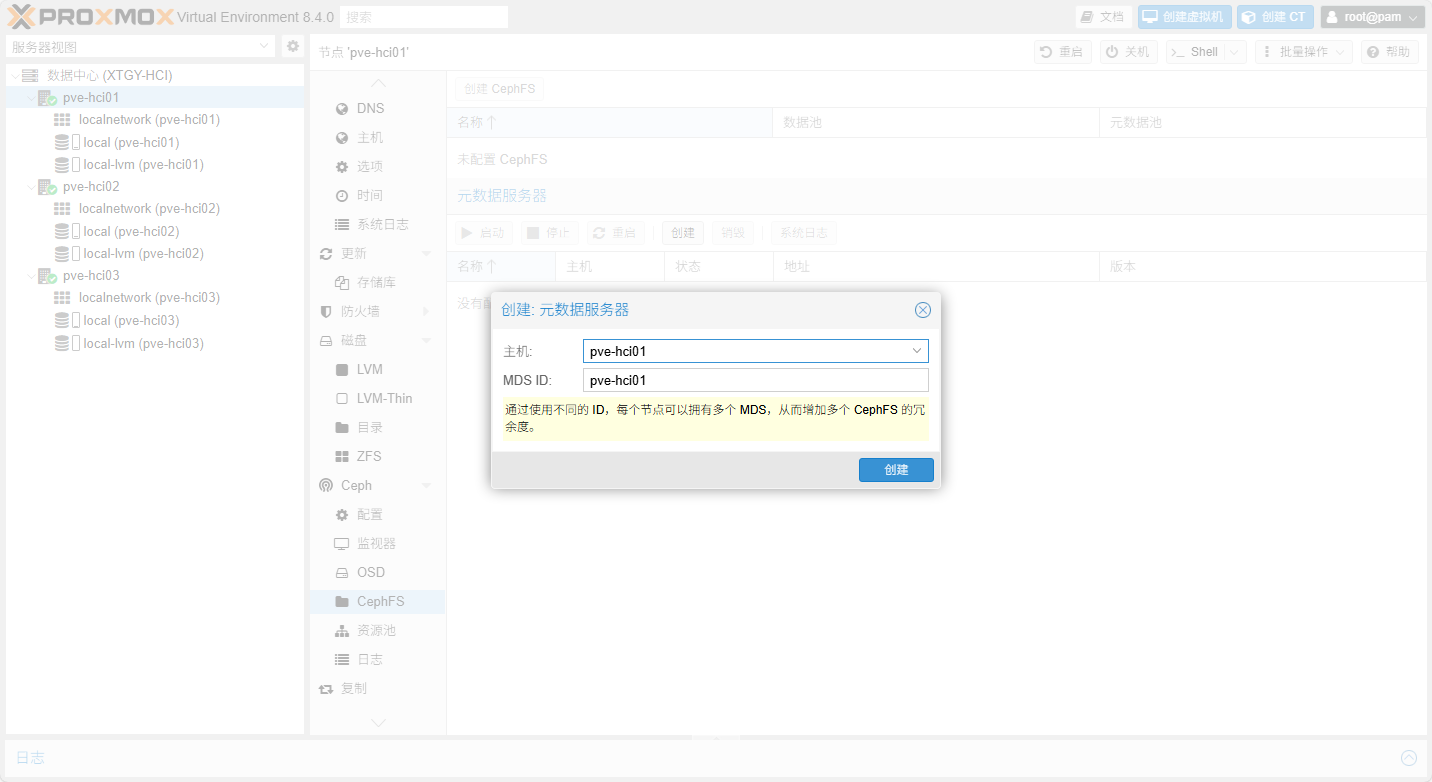
4. 创建元数据服务器(MDS)
分别在各节点上点击Ceph->CephFS,然后创建元数据服务器
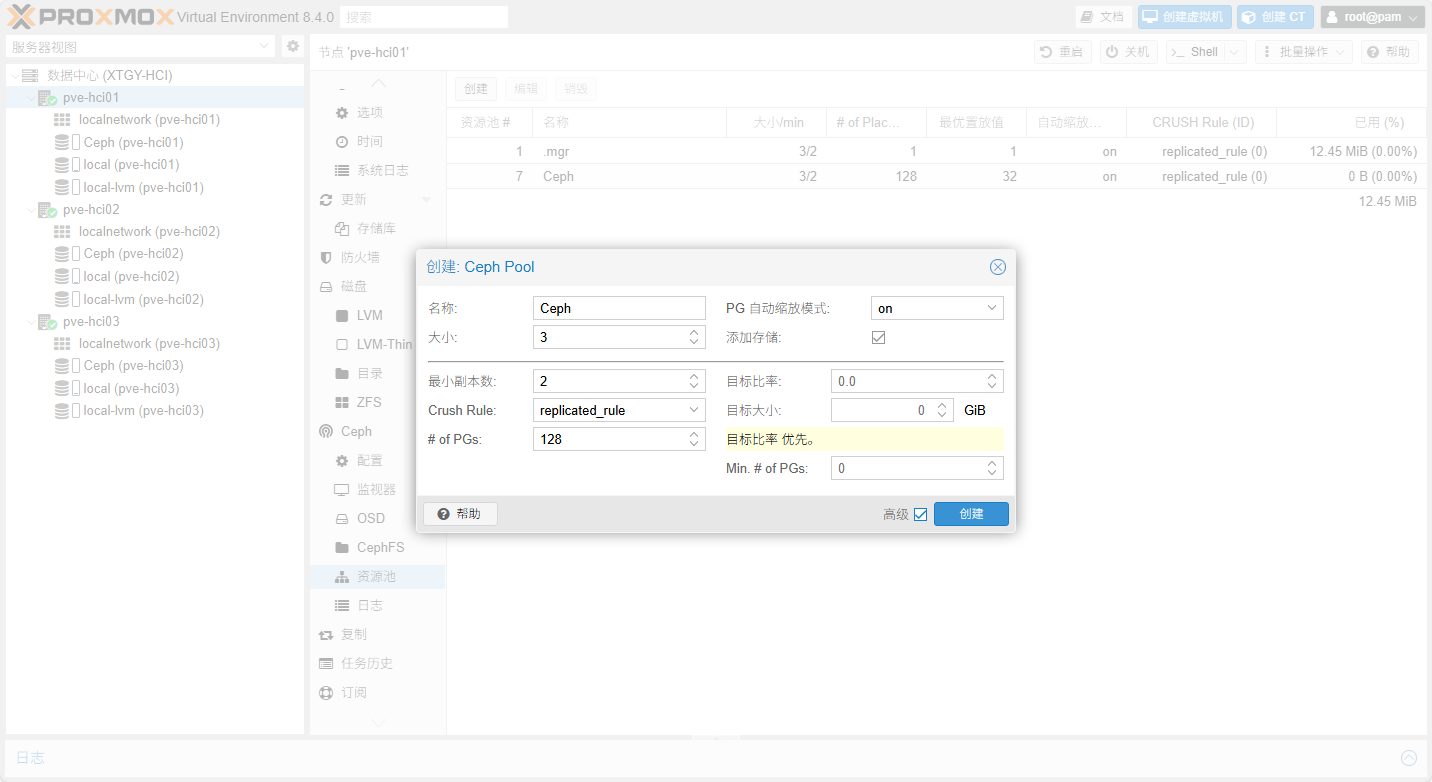
5. 创建资源池
在任意节点上点击Ceph->资源池,创建Ceph Pool,输入名称,完成创建
配置高可用(HA)
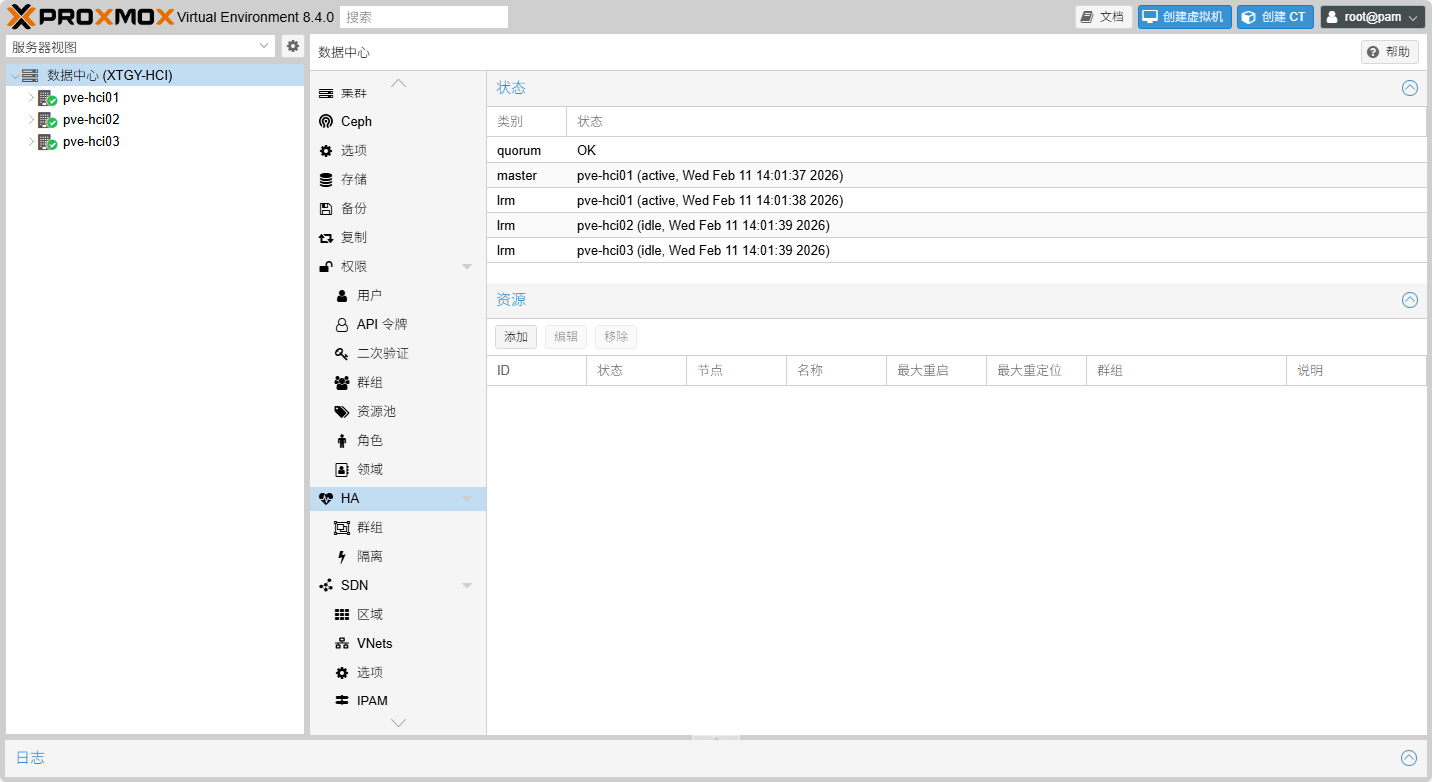
在集群数据中心层级,点击HA,将虚拟机添加到HA
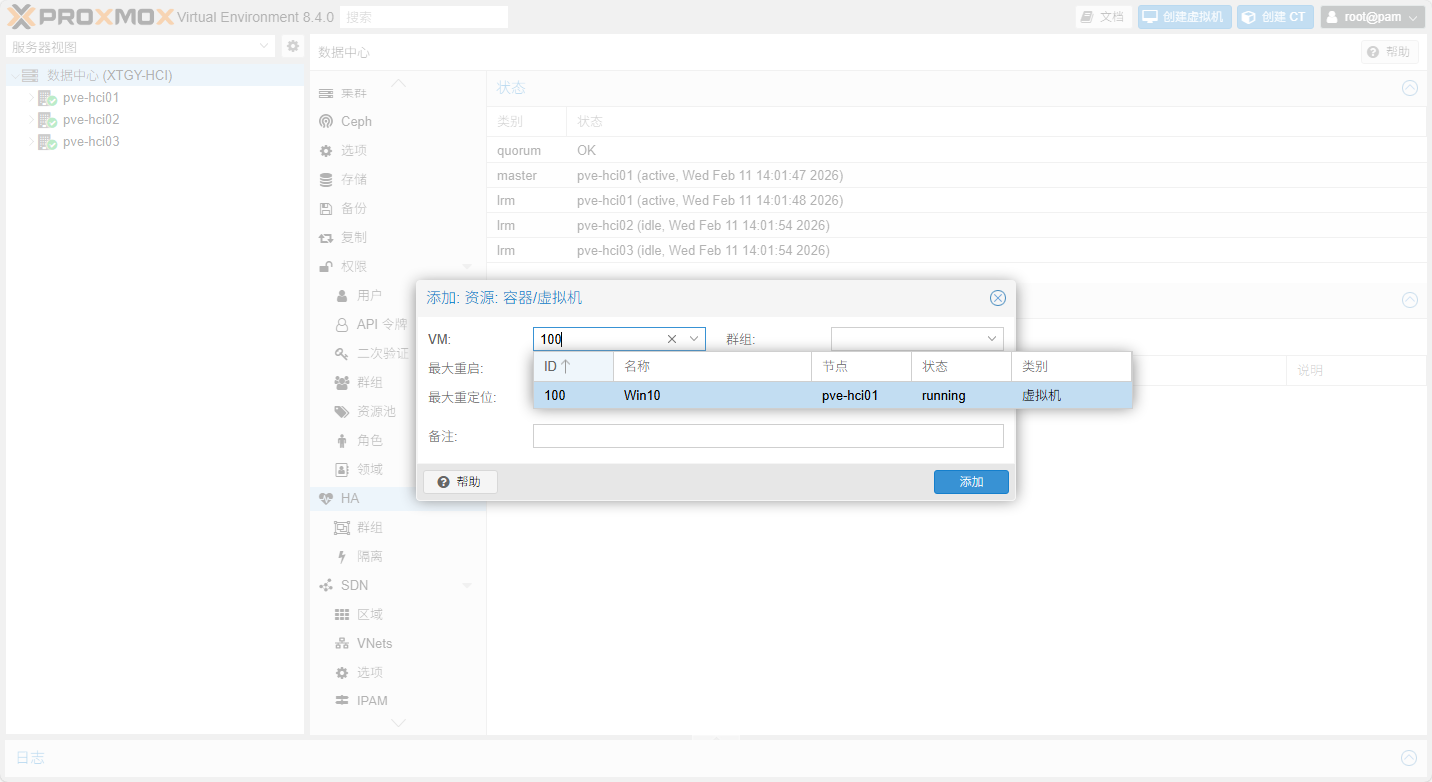
HA请求状态
- started = 加上HA立即运行(最常用)
- stopped = 加入HA但保持停止(测试用)
- ignored = 不加入HA管理(临时用)
- disabled = 暂停HA功能(维护用)